-
ps如何把图片边缘弄成波浪
在图像处理领域,adobe photoshop功能强大,能满足各种创意需求。把图片边缘变成波浪就是其中一项有趣的操作。
准备工作
首先确保你已安装好adobe photoshop软件,并打开想要处理的图片。
选择合适工具
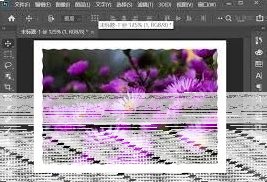
选择“滤镜”菜单,在众多滤镜选项中找到“扭曲”。“扭曲”滤镜组里有多种效果,而我们要找的能让图片边缘变波浪的关键滤镜在其中。
应用波浪滤镜
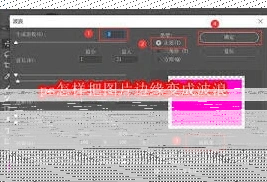
点击“波浪”滤镜后,会弹出“波浪”对话框。在这里,你可以对波浪效果进行细致调整。“生成器数”决定了波浪的起伏数量,数值越高,波浪越密集;“波长”控制着波浪的长度,可根据需要设置合适的值;“波幅”则影响波浪的高度。通过不断尝试这些参数,观察图片预览效果,直到达到满意的波浪边缘效果。
微调与优化
除了基本的波浪参数设置,还可以进一步优化。比如,若觉得波浪效果过于生硬,可适当调整“缩放”参数,让波浪更自然。同时,通过“随机化”按钮多次点击,能获得不同风格的波浪样式,从中挑选最符合创意的一种。
边缘细节处理
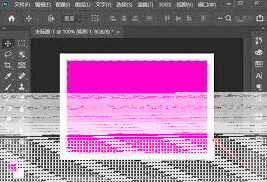
如果对图片边缘的波浪效果某些部分不满意,可使用“橡皮擦工具”,调整合适的画笔大小和硬度,小心擦除不需要的波浪部分,让边缘更加完美。
保存处理后的图片
完成所有调整后,选择“文件”菜单中的“存储为”,选择合适的图片格式保存,如jpeg、png等,以便后续使用。通过以上步骤,就能轻松在ps中把图片边缘变成波浪,为图片增添独特的艺术魅力,让你的作品脱颖而出。无论是用于设计海报、制作创意图片还是其他用途,这个技巧都能帮你实现独特的视觉效果。
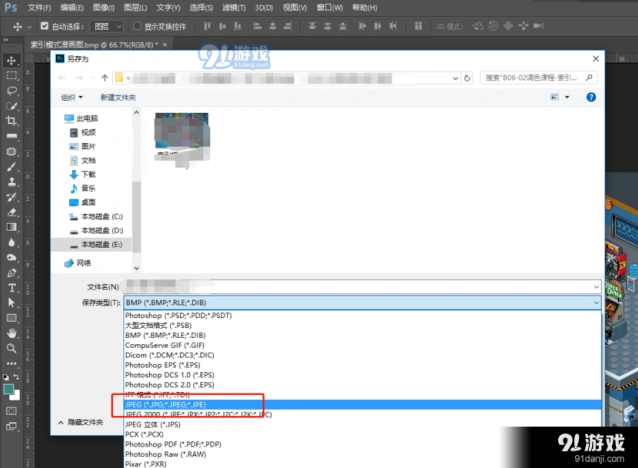
PS软件不能保存JPG怎么办 万能保存JPG格式教程一览
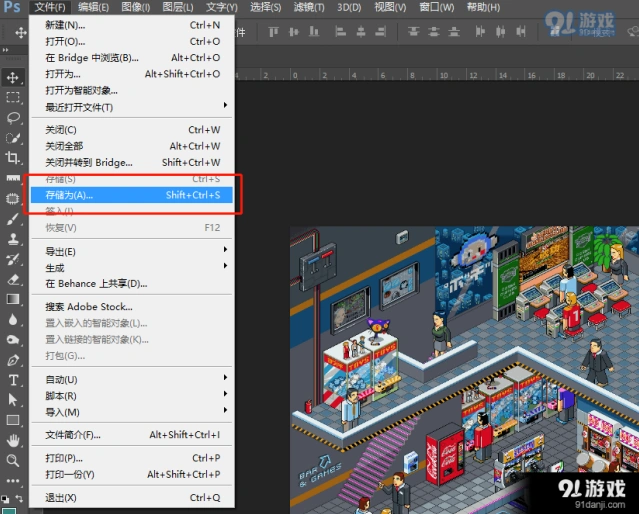
打开Adobe Photoshop软件,处理图片结束,点击菜单栏的文件——存储为选项,
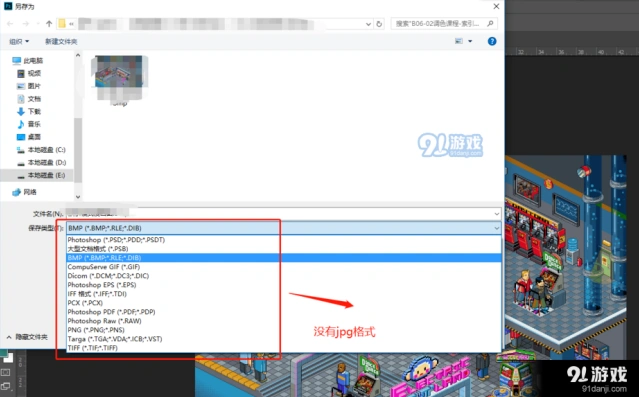
弹出另存为窗口,如图,文件保存类型中并没有JPG格式,
关闭窗口,在菜单栏中点击图像——模式——RGB颜色,如图,
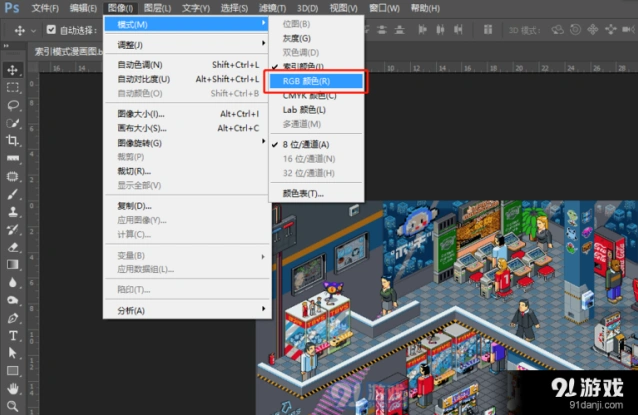
再次执行文件——存储为命令,打开对话窗口,就可以找到JPG格式了。