《QQ》是一款社交软件,手机上装了太多用不着的功能确实挺烦人的。QQ小世界这个板块对不少用户来说基本上就是多余的,删掉的话界面能清爽很多。今天我就来教大家如何删除QQ小世界,把每个步骤都详细说明一下。感到兴趣的网友和小编一同了解吧!
在使用qq的过程中,有时我们可能会想要删除qq小世界。下面就为大家详细介绍删除qq小世界的具体步骤。
首先,打开手机中的qq应用程序。进入qq主界面后,在界面下方的菜单栏中找到并点击“动态”选项。
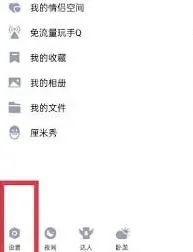
进入qq小世界页面后,点击页面左上角的个人头像图标。此时会弹出一个侧边栏,在侧边栏中找到并点击“设置”选项。
在qq小世界的设置页面中,向下滚动屏幕,找到“账号管理”这一项。点击“账号管理”进入相关页面。
在账号管理页面里,我们会看到与账号相关的各种设置选项。其中有一个“注销小世界账号”的按钮,点击它。
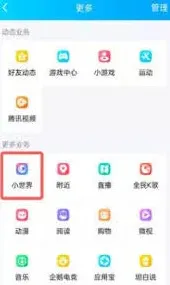
系统会弹出确认提示框,提醒你注销账号后将无法恢复相关数据等信息。认真阅读提示内容,确认无误后,点击“确认注销”按钮。
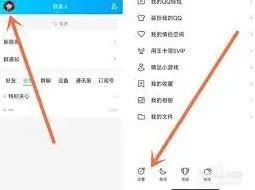
接下来,按照系统的要求进行身份验证。一般可能是通过输入qq密码、短信验证码等方式来验证身份,以确保是本人在操作注销。
完成身份验证后,等待系统处理注销请求。注销成功后,qq小世界就会从你的qq应用中被删除。
需要注意的是,注销qq小世界账号前,要确保已备份好重要的小世界相关内容,因为注销后数据将无法找回。同时,注销账号后,可能会对与qq小世界相关的一些关联功能产生影响,要谨慎操作。通过以上步骤,就能顺利地删除qq小世界,让你的qq界面更加简洁。
QQ影音视频格式关联设置详解
在使用qq影音观看视频时,关联视频格式能带来更便捷的体验。那么,如何进行关联呢?
首先,打开qq影音软件。进入软件后,点击界面左上角的“主菜单”按钮,在弹出的菜单中选择“设置”选项。

进入设置页面后,找到“关联与捕捉”选项卡。在这里,你可以看到各种视频格式的关联设置。
qq影音支持关联多种常见的视频格式,如mp4、avi、mkv等。对于想要关联的格式,只需在对应的格式选项前打勾即可。比如,如果你经常观看mp4格式的视频,勾选“mp4”选项,这样当你双击该格式的视频文件时,系统就会自动调用qq影音打开播放。
除了基本的视频格式关联,qq影音还提供了一些个性化的关联设置。例如,你可以选择关联后视频文件的打开方式,是直接播放还是先弹出播放列表让你选择播放顺序等。
另外,如果在关联过程中遇到问题,比如某些格式无法正常关联,可能是因为系统中安装了其他冲突的软件。此时,你可以尝试卸载相关冲突软件,或者在qq影音的设置中重新指定关联程序。
通过合理关联视频格式,能让你在观看视频时更加流畅和便捷。当你关联好常用格式后,下次再遇到这些格式的视频文件,无需手动去打开qq影音再选择文件,直接双击就能快速播放,节省了不少时间。而且,qq影音对关联格式的播放支持度很高,能为你带来出色的观影体验,无论是高清大片还是普通的视频短片,都能以良好的效果呈现。快来试试关联视频格式,让qq影音更好地服务于你的视频观看需求吧。
QQ浏览器桌面搜索权限设置步骤
在日常使用手机的过程中,桌面搜索功能可以帮助我们快速找到所需的应用、文件等,大大提高使用效率。qq浏览器作为一款常用的手机浏览器,也具备桌面搜索功能,下面就来介绍一下如何开启它。
确认手机系统支持
首先要确保你的手机系统支持桌面搜索功能。一般来说,安卓手机在系统设置中有相关选项,而苹果手机则在主屏幕的搜索栏有相应机制。
开启qq浏览器桌面搜索权限
1. 打开手机的“设置”应用。
2. 在设置中找到“应用管理”或“应用程序”选项。
3. 进入后找到“qq浏览器”。
5. 在权限管理中,确保“桌面搜索”权限处于开启状态。如果未开启,将其设置为允许。
在手机桌面设置搜索框
不同手机系统设置桌面搜索框的方式略有不同:
- 安卓手机:
- 在主屏幕上长按空白处。
- 在弹出的菜单中选择“桌面设置”或“主屏幕设置”。
- 找到“搜索框”或“桌面搜索框”选项,将其开关打开。
- 苹果手机:
- 在主屏幕上向下滑动屏幕,调出搜索栏。
- 点击搜索栏左侧的“编辑”按钮。
- 在搜索框下方找到“qq浏览器”,将其添加到搜索列表中。
使用qq浏览器桌面搜索
完成上述设置后,当你在手机桌面的搜索框中输入关键词时,就可以看到qq浏览器提供的搜索结果。它会快速帮你找到相关的网页、应用等内容。比如你想查找一篇新闻文章,只需在桌面搜索框输入文章关键词,qq浏览器就能迅速给出相关新闻链接,方便你直接点击查看。
通过以上步骤,就能轻松开启qq浏览器的桌面搜索功能,让你在手机使用中更加便捷高效地获取信息。无论是查找资料、打开应用还是浏览网页,都能节省不少时间,享受更加流畅的操作体验。