《互传》是一款生活服务软件,不同系统间的文件传输确实存在一些障碍。小编今天分享苹果和小米互传实况的几种方法,从简单的微信分享到完整的专业工具使用教程都有,帮助你快速掌握跨平台传输技巧。有需要的朋友赶紧来看看。感兴趣的用户与小编一起来看一下吧。
在日常生活中,我们可能会遇到需要在苹果设备和小米设备之间互传实况的情况。虽然苹果和小米是不同的品牌,操作系统也有所差异,但通过一些特定的方法,仍然可以实现两者之间的实况互传。
一些第三方软件提供了跨平台的数据传输功能。比如某云盘类软件,先在苹果设备上打开该软件,将实况文件上传至云端。然后在小米设备上下载安装同一软件,登录账号后从云端下载实况文件。这种方法的优点是操作相对简单,适用于多种类型的文件传输。但可能存在文件上传和下载速度受网络限制的问题,且部分云盘软件可能对文件大小有限制。
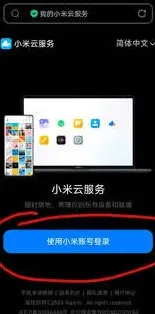
利用社交软件
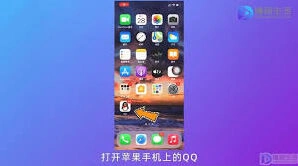
以微信为例,在苹果设备上打开微信,找到要互传的实况内容,点击分享按钮,选择发送给文件传输助手。然后在小米设备上打开微信,进入文件传输助手,长按该实况文件选择保存到本地。同样,qq等社交软件也能实现类似操作。此方法方便快捷,几乎所有智能手机用户都安装有社交软件。然而,对于较大的实况文件,可能会因社交软件的传输限制而遇到问题,且可能会涉及隐私和版权等方面的考量。
专业传输工具
市场上有一些专门用于跨设备传输数据的工具。这类工具通常需要在苹果和小米设备上分别安装对应的应用。安装完成后,按照工具的操作指引,在苹果设备上选择要传输的实况文件,然后通过该工具搜索并连接小米设备,完成文件传输。专业传输工具一般传输速度较快,且能较好地处理各种格式的文件。但部分工具可能需要付费购买高级功能,或者存在一定的学习成本,需要用户花时间了解其使用方法。
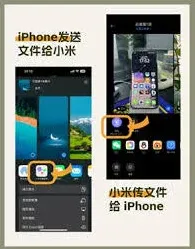
通过以上几种方法,我们可以在苹果和小米设备之间实现实况互传,根据实际需求和设备情况选择合适的方式,就能轻松完成跨品牌设备间的重要内容传输。
苹果华为互传照片方法《互传》教程
在日常使用中,有时人们需要在苹果设备和华为设备之间互传照片,这其实有多种方法可供选择。
一种较为便捷的方式是借助第三方云服务。比如百度网盘、腾讯微云等。首先,在苹果设备上打开对应的云盘应用,将需要传输的照片上传至云端。然后,在华为设备上下载并登录相同的云盘账号,就能轻松从云端获取这些照片。这种方法的优点是方便快捷,不受设备类型限制,只要有网络,随时随地都能进行传输。
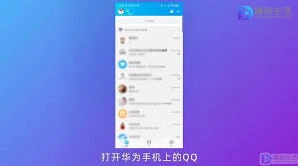
另一种方法是通过电子邮件。在苹果设备上,打开照片后选择分享选项,找到邮件并填写华为设备所对应的邮箱地址。在华为设备上,登录该邮箱,即可下载收到的照片。不过,此方法可能会受到邮箱附件大小限制,且传输速度取决于网络状况。
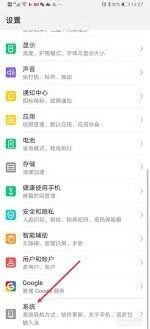
另外,一些专门的文件传输软件也能实现苹果与华为互传照片。比如“快牙”等,在两台设备上分别安装该软件,通过蓝牙或 wi-fi 直连,即可快速传输照片。这种方式传输速度较快,且操作相对简单。
如果苹果设备和华为设备都支持 nfc 功能,还可以通过特定的 nfc 标签来实现照片传输。将照片信息写入 nfc 标签,然后在另一台设备上通过 nfc 读取标签内容,从而获取照片。
总之,苹果与华为互传照片的方法多样,用户可以根据自身需求和设备实际情况,选择最适合自己的方式,轻松实现照片在不同设备间的流转。
微信电脑画面直播视频号完整指南
在当今数字化时代,直播已经成为了一种流行的信息传播方式。很多人都想将电脑画面直播到微信视频号,展示自己的技能、分享有趣的内容或者进行教学等。下面就为大家详细介绍具体的操作方法。
准备工作
1. 确保你的电脑具备稳定的网络连接,推荐使用高速宽带,以保证直播过程流畅,避免卡顿。
2. 安装微信客户端,并确保已登录你的视频号账号。
选择直播软件
市面上有不少适合直播电脑画面的软件,这里推荐使用 obs(open broadcaster software)。它功能强大且易于使用,是众多主播的首选。
1. 从 obs 官方网站下载并安装软件。
2. 打开 obs 后,在界面中进行如下设置:
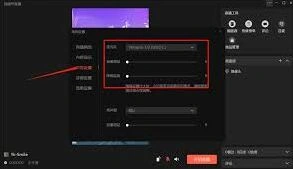
- 视频设置:根据你的电脑性能,调整分辨率、帧率等参数,一般建议分辨率不低于 720p,帧率为 30fps 左右,以保证画面质量。
- 音频设置:选择合适的音频输入设备,确保声音清晰。
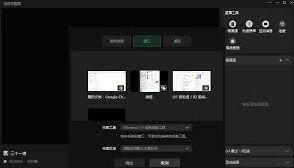
- 输出设置:设置直播的输出格式和码率等,可根据网络情况进行调整。
连接微信视频号
1. 打开微信,进入视频号界面。
2. 点击右上角的“人像”图标,进入个人中心。
3. 在个人中心中找到“创作者服务”,点击“发起直播”。
4. 在直播设置页面,选择“直播类型”为“屏幕分享”。
5. 复制直播推流地址。
在 obs 中进行推流设置
1. 在 obs 界面中,点击“设置”,选择“流”。
2. 在“流类型”中选择“自定义流媒体服务器”。
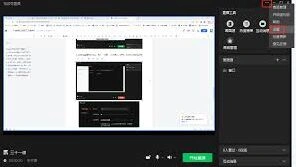
3. 将刚才复制的微信视频号直播推流地址粘贴到“服务器”栏中。
4. 根据直播要求设置其他相关参数,如串流密钥等。
开始直播
完成以上所有设置后,在 obs 中点击“开始推流”按钮,此时你的电脑画面就会开始直播到微信视频号啦!你可以在视频号中看到直播画面,并与观众进行互动。
在直播过程中,要注意观察画面和声音是否正常,以及网络连接是否稳定。如果出现问题,及时调整设置或检查网络。现在,你就可以轻松地将精彩的电脑画面分享给微信视频号的观众们啦!快来开启属于你的直播之旅吧!