《快手》是一款电商软件,快手小店商家版用来管理店铺挺方便的。小编看到最近换头像的商家挺多,应该是想让店铺更有辨识度。更换头像的操作步骤不难找,主要在个人设置里选择店铺信息,进入后能看到当前头像,旁边有更换按钮。点进去后可以相册选图或直接拍照,拍完还能裁剪到合适比例,保存后新头像就显示出来了。几分钟完成,店铺形象提升。感兴趣的网友与小编一起看看吧!
在快手小店商家版中,更换头像可以让店铺更具个性与辨识度,也有助于吸引更多顾客关注。那么,具体该如何操作呢?
首先,打开快手小店商家版应用程序。进入应用后,你会看到界面下方通常有几个主要的导航栏,如“首页”“订单”“商品”等。我们要找到与个人设置或店铺设置相关的入口。一般来说,在界面的左上角或者右上角会有一个类似个人头像或者设置图标的按钮,点击它。
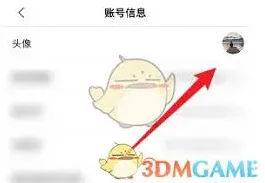
点击之后,会弹出一个侧边栏或者设置页面。在这个页面中,仔细寻找“个人信息”或者“店铺信息”等相关选项,因为头像设置通常会在这类选项里面。
进入到包含头像设置的页面后,你会看到当前显示的头像。在头像旁边,一般会有一个“更换头像”的按钮,点击它。
此时,系统会弹出几种更换头像的方式供你选择。常见的方式有从相册选择和拍照两种。
如果选择从相册选择,点击该选项后,系统会跳转到你的手机相册页面。在这里,你可以浏览手机中保存的图片,找到你想要设置为头像的那张照片。选好照片后,点击“确定”或者“完成”按钮,系统会自动将所选照片裁剪成合适的尺寸用于头像显示。
要是你想通过拍照来更换头像,那就点击“拍照”选项。然后,手机摄像头会打开,你可以对准想要的画面进行拍摄。拍摄完成后,同样可以对拍摄的照片进行裁剪等调整操作,之后点击“确定”完成头像更换。
另外,在裁剪照片时,要注意选择合适的裁剪区域,确保头像主体完整、清晰。你可以通过双指缩放、拖动等操作来调整裁剪框的大小和位置。
当完成照片的选择或拍摄及裁剪后,快手小店商家版会显示更换后的头像效果。如果觉得满意,点击页面中的“保存”按钮,这样新的头像就正式设置成功了。
更换头像后,你的快手小店商家版界面上就会显示出新的头像,顾客在浏览店铺时也能看到更具特色的店铺形象啦。通过简单的几个步骤,就能轻松为你的快手小店换上心仪的头像,让店铺在众多商家中脱颖而出。快去试试吧!
快手账号手机号更换教程详解
在使用快手的过程中,有时我们可能需要更换绑定的手机号。无论是因为原手机号不再使用,还是为了账号安全等原因,掌握更换手机号的方法都很重要。下面就为大家详细介绍快手绑定手机号怎么更换。
更换前的准备
在更换手机号之前,你需要确保以下几点:
1. 记住当前登录密码:更换手机号需要验证原手机号接收的验证码,因此要保证你能正常接收验证码。
2. 准备好新手机号:确保新手机号能正常使用,没有停机等情况。
更换手机号的步骤
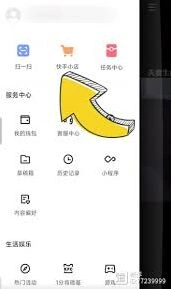
1. 打开快手应用:进入主界面后,点击左上角的三条横线图标,打开侧边栏。
2. 点击“设置”:在侧边栏中找到并点击“设置”选项。
4. 选择“绑定手机号”:在账号与安全页面中,你会看到“绑定手机号”选项,点击它。
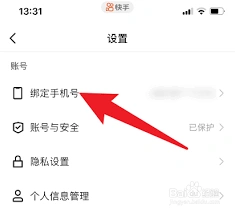
5. 更换手机号:进入绑定手机号页面后,点击“更换”按钮。
6. 验证原手机号:输入原绑定的手机号,然后点击“获取验证码”。将接收到的验证码填入相应位置进行验证。
7. 输入新手机号:验证通过后,输入新的手机号码。
8. 再次验证:点击“获取验证码”,将新手机号接收到的验证码填入,完成新手机号的验证。
9. 完成更换:验证成功后,点击“确定”,你的快手绑定手机号就更换完成啦。
更换后的注意事项
1. 及时通知相关联系人:更换手机号后,及时告知亲朋好友,避免因联系不上而带来不便。
2. 关注账号安全:新手机号绑定后,要注意保护好账号安全,避免泄露新手机号。
通过以上步骤,你就能轻松更换快手绑定的手机号。无论是为了方便沟通还是保障账号安全,都能顺利实现。希望这篇攻略能帮助你顺利完成手机号更换,让你在快手上继续愉快地玩耍!
快手小店开通新手入门完整教程
在快手上开通快手小店,能为创作者提供更丰富的商业变现途径。以下是详细的开通步骤:
一、确认账号状态
确保你的快手账号已进行实名认证,且没有违规行为,处于正常可使用状态。这是开通快手小店的基础条件。
二、进入快手小店开通页面
三、选择店铺类型
快手小店提供了多种店铺类型供选择,如个人店铺、企业店铺等。个人店铺适合个体经营者,企业店铺则适用于有营业执照的企业。根据自身实际情况进行准确选择。
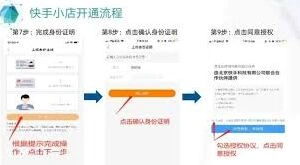
四、填写店铺信息
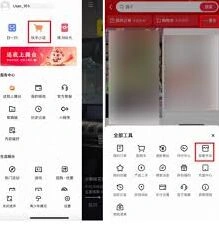
1. 店铺名称:要简洁易记且能体现店铺特色,不能包含违法违规、侵权等内容。
2. 主营类目:明确店铺主要经营的商品类别,以便用户快速找到你的店铺。
3. 店铺简介:简要介绍店铺的经营理念、商品特色等,吸引用户关注。
五、绑定收款账户
选择合适的收款方式,如微信支付、支付宝等,并按照提示完成收款账户的绑定。确保资金能够安全、及时地到账。
六、完善店铺其他设置
例如设置运费模板、售后服务等,为顾客提供更好的购物体验。
七、提交审核
仔细检查填写的所有信息无误后,点击提交审核。快手平台会在一定时间内对提交的申请进行审核,审核结果会通过消息通知等方式告知你。
审核通过后,你的快手小店就成功开通啦!接下来就可以上架商品,开启在快手上的电商之旅,通过优质的商品和服务吸引更多顾客,实现商业价值的转化。