《剪映》是一款视频剪辑软件,平时剪辑视频难免会用到带字幕的素材。小编发现啊,很多人都不知道剪映可以直接把视频里的原有文字给删除掉,非要去下载什么第三方工具。今天就来说说剪映自带的功能怎么用来去除视频文字,方法其实很简单。感到兴趣的用户们和小编了解了解哦。
在日常处理视频时,我们常常会遇到视频中带有原有文字,而这些文字可能会影响视频最终呈现效果,这时就需要用到剪映来去除它们。下面就为大家详细介绍剪映去除视频原有文字的方法。
一、导入视频
打开剪映应用,点击“开始创作”,选择需要去除原有文字的视频,然后点击“添加到项目”。
二、识别并选中文字
进入编辑界面后,在视频轨道上找到带有文字的那一段。剪映具有智能识别文字的功能,当视频播放到文字部分时,会自动识别出文字内容,文字会以可编辑的形式显示在视频画面上。点击画面中的文字,文字框会出现,框的四周有白色小点,这表示文字已被选中。
三、删除文字
选中文字后,点击屏幕下方的“删除”按钮,即可将视频中的原有文字删除。
四、修复文字区域画面
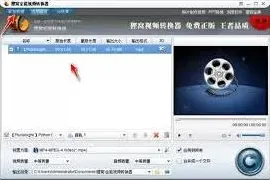
文字删除后,文字所在区域可能会显得有些突兀。此时,可以利用剪映的其他功能来修复。比如,若文字区域之前有背景画面,可通过拖动时间轴找到文字出现之前的画面,然后点击下方的“分割”按钮,将视频在文字出现处分割开,删除文字所在的后半段视频,这样就恢复了原本的画面。
若文字区域没有合适的背景画面可利用,也可以添加其他合适的素材来覆盖文字区域。点击“画中画”,添加一张与视频风格相符的图片或视频,调整其大小、位置和透明度,使其完美覆盖文字区域,让视频看起来更加自然流畅。
通过以上几个步骤,就能轻松利用剪映去除视频中的原有文字,让视频更加符合我们的创作需求。无论是用于个人作品展示,还是商业用途,都能通过去除原有文字打造出更优质的视频内容。剪映强大的视频编辑功能为我们提供了便捷、高效的视频处理方式,帮助我们轻松实现各种创意。
剪映导出音频方法技巧指南
剪映作为一款功能强大的视频编辑软件,广泛应用于短视频创作和录制。在编辑过程中,有时我们可能只需要视频中的音频部分,而不需要视频画面。那么,如何在剪映中只导出音频呢?以下将详细介绍操作步骤。
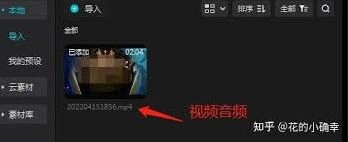
首先,你需要确保手机上已经安装了剪映应用程序。如果还没有安装,可以从应用商店下载并安装。
打开剪映应用程序后,点击“开始创作”按钮,进入编辑页面。在这里,你可以从手机相册或其他存储位置中选择你想要提取音频的视频,并将其添加到剪映的项目中。
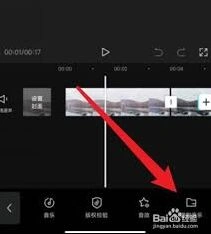
视频添加好后,你会看到底部有一排功能按钮。在这些按钮中,找到并点击“音频”按钮。进入音频编辑界面后,你会看到一个“提取音乐”的选项。点击这个选项后,剪映会跳转到视频选择界面,让你选择要提取音乐的视频。
找到之前添加的那个视频,并点击它。此时,你可以选择“仅导入视频的声音”。点击确认后,剪映就会自动开始提取视频中的音频。
提取完成后,你可以在剪映的音频库中找到这个提取出来的音频文件。如果你只想保留音频,而不想要视频画面,可以在时间线上找到添加的视频,点击它,然后在工具栏中找到“音频分离”选项并点击。这样,视频和音频就会被分离成两个独立的轨道。
接下来,你可以点击视频轨道上的视频文件,然后点击屏幕右上角的“删除”按钮,将视频轨道上的内容删除。这样,就只剩下提取出来的音频轨道了。
如果你想把提取出来的音频保存到手机相册或其他位置,可以点击右上角的“导出”按钮。在弹出的导出设置框中,选择“仅导出音频”选项。然后,选择你想要的音频格式,如mp3、wav或aac等。最后,点击“保存”按钮,音频就会被导出到你指定的位置。
总的来说,使用剪映提取并导出视频中的音频是一个相对简单的过程。只要按照上述步骤操作,你就能轻松地将喜欢的视频音乐提取出来,并用于其他创作或保存至本地。无论是用于背景音乐、配音还是其他用途,这个功能都能为你提供极大的便利。