《剪映》是一款视频剪辑软件,新手老手都能用。智能补帧是变速功能里的一个子选项,默认处于开启状态,主要用来优化速度变化时的视觉体验。今天小编要讲的就是怎么把这个功能关闭,需要的朋友抓紧学起来。感到兴趣的小伙伴们与小编一同了解吧!
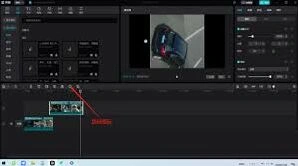
首先,确保你已经成功导入了想要编辑的视频素材到剪映中。接下来,在界面的下方,你会看到一个名为“剪辑”的选项。点击它,进入到剪辑界面。
在剪辑界面中,你可以看到一系列的视频编辑工具。为了关闭智能补帧,你需要选择“变速”这个选项。变速功能允许你调整视频的播放速度,而智能补帧则是这一功能中的一个特性,用于在改变速度时保持视频的流畅性。
点击“变速”后,你会进入到变速设置界面。在这里,你可以看到“常规变速”这一选项。点击它,进入到常规变速的设置界面。

在常规变速的设置界面中,你会看到一个名为“智能补帧”的选项。这个选项默认是勾选状态,意味着智能补帧功能是开启的。为了关闭它,你只需要取消勾选这个选项即可。
完成上述步骤后,智能补帧功能就已经被成功关闭了。你可以继续对视频进行其他编辑操作,如调整速度、添加滤镜、添加音乐和字幕等。
总的来说,关闭剪映中的智能补帧功能非常简单。只需要在剪辑界面中选择变速,然后进入常规变速设置界面,取消勾选智能补帧选项即可。这样,你就可以根据自己的需要,自由地对视频进行编辑和制作了。
剪映视频画面方向旋转教程
在使用剪映这款视频编辑软件时,如果用户想要旋转视频画面以达到更好的视觉效果或调整视频方向,可以按照以下步骤进行操作。首先,打开剪映应用并导入你想要编辑的视频文件。进入编辑界面后,找到并点击屏幕下方工具栏中的“剪辑”选项,这一步骤将允许你对视频进行更详细的编辑和调整。
接下来,在“剪辑”页面中,你会看到视频预览区域以及一系列编辑选项。在这里,你需要找到并点击视频预览区域右上角的“调整”图标,这个图标看起来像一个滑块。点击之后,会弹出一个菜单,其中包含了多个调整选项,包括裁剪、旋转等功能。选择“旋转”功能,然后你可以通过点击旋转图标(通常是一个带有箭头的圆圈)来调整视频的方向。剪映提供了90度顺时针旋转、90度逆时针旋转以及180度旋转三种选择,用户可以根据自己的需求选择合适的旋转角度。
完成旋转设置后,点击屏幕右上角的“√”按钮保存你的更改。此时,视频的画面已经按照你的要求进行了旋转。最后,别忘了点击右上角的“下一步”按钮,继续进行其他编辑工作或直接导出你的作品。如果你需要进一步微调视频的其他方面,如添加字幕、滤镜、音乐等,也可以在这个阶段完成。
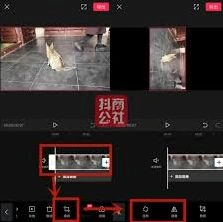
总之,通过上述步骤,用户可以在剪映中轻松地旋转视频画面,从而获得满意的作品效果。无论是为了纠正拍摄角度,还是为了创意表达,这一功能都非常实用。