《剪映》是一款视频剪辑软件,画中画功能虽然不是新功能,但用得好确实能让视频增色不少。小编今天就把具体的添加步骤讲一讲,从素材导入到参数调整,每一步都给大家说清楚。感到兴趣的用户与小编一同来下文看看吧。
在剪映专业版中添加画中画,能为视频增添丰富的层次和效果。以下是详细的添加步骤:
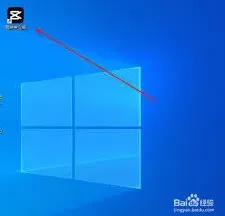
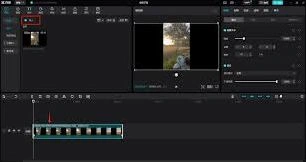
1. 打开剪映专业版,导入需要编辑的视频素材到时间轴。
2. 将时间轴定位到想要添加画中画的位置,然后在上方的素材库中选择要作为画中画的视频素材,点击“添加到项目”。
3. 选中添加进来的画中画素材,在界面右侧的属性栏中,找到“混合模式”选项,根据整体视频风格选择合适的模式,比如“正片叠底”“滤色”等,以调整画中画与主视频的融合效果。
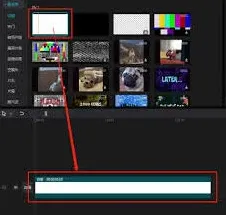
4. 接着,选中画中画素材,点击鼠标右键,在弹出的菜单中选择“置于顶层”,确保画中画显示在其他素材之上,不被遮挡。
5. 为了让画中画更好地融入视频,还可以对其进行大小、位置的调整。通过鼠标拖动画中画素材边缘的控制点,改变其大小;按住鼠标左键直接拖动画中画,调整其在主视频画面中的位置。
6. 若需要设置画中画的透明度,使其半透明显示,可在选中画中画素材后,在右侧属性栏中找到“不透明度”选项,通过拖动滑块来调整透明度数值。
7. 还可以为画中画添加动画效果。在选中画中画素材后,点击界面下方的“动画”按钮,选择各种动画效果,如“入场动画”“出场动画”“循环动画”等,并设置相应的参数,让画中画以更生动的方式出现在视频中。
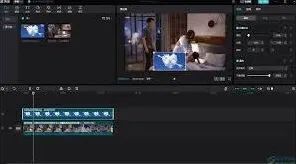
8. 最后,预览视频效果,根据需要进一步调整画中画的各项参数,直到达到满意的效果后,导出视频即可。
通过以上步骤,就能轻松在剪映专业版中添加画中画,并对其进行多样化的设置,让视频更加精彩。
剪映半透明纯白字幕标签制作方法
在剪映中制作半透明纯白标签字幕,能为视频增添独特效果。以下是详细步骤:
导入素材与添加字幕
打开剪映,导入需要添加字幕的视频素材。点击“文字”选项,选择“新建文本”,输入想要的文字内容。此时可对文字的字体、大小、颜色等基础样式进行调整,将颜色设为白色。
调整字幕样式
选中字幕,在样式中找到“描边”选项。给字幕添加描边,颜色同样设为白色,这样能让字幕更清晰。然后点击“阴影”,设置适当的阴影参数,增加字幕的立体感。
制作半透明效果
关键步骤来了,点击字幕,在“不透明度”选项上进行调整。将不透明度降低到合适的值,比如50% - 70%,就能实现半透明效果。你可以边调整边预览视频,找到最符合你需求的半透明程度。
调整字幕位置与大小
根据视频画面的布局,通过拖动字幕来调整其在画面中的位置。还能双指缩放字幕,使其大小与画面适配,确保字幕清晰且不影响整体画面美感。
动画与时长设置
为了让字幕更生动,可设置动画效果。点击“动画”选项,选择合适的入场、出场动画,比如淡入淡出,让字幕出现和消失更自然。同时,根据视频内容调整字幕的时长,使其与音频和画面完美契合。
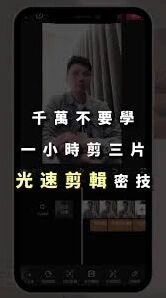
导出视频
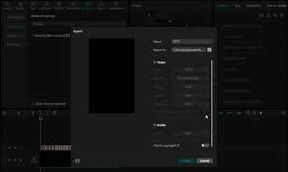
完成所有设置后,点击右上角的“导出”按钮,选择合适的分辨率和格式,将带有半透明纯白标签字幕的视频保存下来。
通过以上步骤,就能轻松在剪映中制作出半透明纯白标签字幕,为视频增色不少,让你的作品更具吸引力。
剪映添加水印logo使用教程

首先,打开剪映应用并导入你想要编辑的视频。点击底部菜单中的“剪辑”选项,进入视频剪辑界面。在这个界面上,你可以对视频进行裁剪、分割等基础编辑操作。完成这些基础编辑后,点击屏幕右上角的“下一步”按钮,进入视频预览界面。
接着,在预览界面中找到并点击“文字”选项。在这里,你可以选择添加文本作为水印或logo。点击“添加文本”按钮,然后输入你想要展示的文字内容。为了使这个文字看起来像一个logo,你可以调整字体样式、大小以及颜色。此外,还可以通过拖动文字框来调整其在视频画面中的位置。最后,点击屏幕右上角的“完成”按钮保存设置。
如果需要添加的是图片logo,那么你需要先将logo图片保存到手机相册中。回到预览界面,点击“贴纸”选项,然后选择“从相册导入”。在弹出的文件浏览器中找到并选择你的logo图片,点击确定将其添加到视频中。接下来,你可以通过拖拽来调整logo的位置,并且可以缩放logo的大小。如果希望logo一直显示在视频画面上,记得勾选“固定时间”选项。完成所有调整后,点击屏幕右上角的“完成”按钮保存设置。
在完成以上所有步骤之后,别忘了点击屏幕右下角的“导出”按钮,将带有水印或logo的视频保存到手机相册中。这样,你就成功地为你的视频添加了个性化的水印或logo。
总的来说,剪映为用户提供了便捷的方式来添加水印或logo,让视频更具个人特色。无论是通过添加文本还是图片的方式,都可以轻松实现这一目标。希望这篇文章能够帮助你在使用剪映时更加得心应手。