《剪映》是一款视频剪辑软件,九宫格视频最近特别火,它的魅力在于把画面分成九个格子来展示,能够承载更丰富的内容和画面。小编看到不少人想知道怎么用剪映做这种视频,今天就特意准备了一份详细教程,从准备素材到导出视频的整个过程都讲得清清楚楚,保证大家看完就能自己动手操作。感到兴趣的网友们和小编一起来了解一下吧。
在社交媒体上,九宫格视频因其能展示丰富内容且形式新颖而备受欢迎。使用剪映制作九宫格视频,轻松又高效。
准备素材
首先,收集好你想要展示的九张图片或九段视频片段。确保素材的质量和风格协调统一,这样能让九宫格视频看起来更专业。
导入素材到剪映
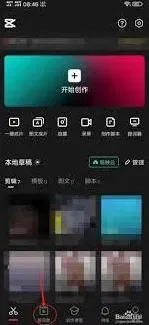
打开剪映应用,点击“开始创作”按钮。然后在手机相册或其他存储位置中,选择准备好的九张素材,一次性全部导入到剪映中。
调整画面比例
进入编辑界面后,点击下方的“比例”选项。在众多比例模板中,找到并选择“9:9”的九宫格比例。此时,导入的九张素材会自动按照九宫格的形式排列在画面中。
编辑素材
你可以对每一格的素材进行单独编辑。比如调整图片的裁剪,让主体更突出;为视频添加滤镜、特效,使其更具视觉吸引力。点击某一格素材,就能在右侧出现的编辑工具栏中进行各种操作。
添加转场效果
为了让九宫格视频过渡更自然,可以添加转场效果。点击两格素材之间的区域,在下方找到“转场”选项。选择喜欢的转场样式,并设置转场的时长,让画面切换更流畅。
添加文字和音乐
根据九宫格视频的主题,添加合适的文字说明。点击“文字”选项,选择喜欢的字体、样式和颜色,输入文字内容。同时,配上一段契合主题的音乐,增强视频的感染力。点击“音频”选项,导入音乐并调整其在视频中的位置和音量大小。
导出视频
剪映导出视频技巧完整分享
在当今数字化时代,视频编辑软件成为了许多人展示创意和分享生活的工具。剪映作为一款广受欢迎的视频编辑应用,为用户提供了简单易用的操作界面和强大的编辑功能。但是,对于初次使用剪映的用户来说,如何保存编辑好的视频可能是一个让人困惑的问题。本文将详细介绍如何使用剪映保存视频,并提供一些实用的小技巧,帮助用户更好地利用这款软件。
首先,打开剪映应用并导入你想要编辑的视频素材。在主界面,你可以通过拖拽调整视频片段的位置,或者使用分割工具来裁剪不需要的部分。此外,剪映还提供了丰富的滤镜、贴纸、字幕等元素,让你可以轻松地为视频添加个性化的效果。完成所有编辑后,点击右上角的“导出”按钮进入保存设置页面。
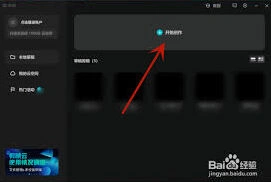
在导出页面中,你需要选择视频的分辨率和比特率。不同的设置会影响最终文件的大小和画质。一般来说,较高的分辨率和比特率会生成更大但更清晰的视频文件。你可以根据自己的需求进行调整。另外,剪映还支持自定义视频比例,以适应不同的平台和设备。确认无误后,点击“开始导出”,等待一段时间即可完成视频的保存。
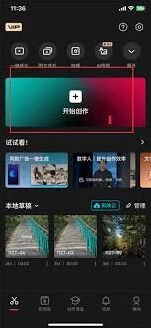
值得注意的是,在导出之前,你还可以预览即将保存的视频效果,确保一切符合预期。如果对当前的编辑结果不满意,可以随时返回编辑界面进行修改。此外,剪映还允许用户将作品保存到本地相册或直接分享至社交媒体平台,方便快捷。
剪映音频提取技巧分享
在日常使用剪映的过程中,有时我们会遇到想要提取视频中音乐的需求。剪映提供了便捷的操作方式来满足这一要求。
打开剪映项目
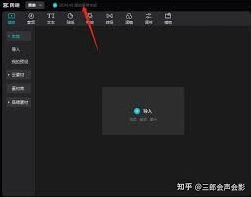
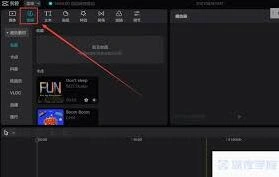
首先,打开剪映应用程序,并导入包含你想要提取音乐的视频项目。进入到视频编辑界面后,你可以看到视频的各个轨道以及相关的编辑工具。
分离音频
在视频轨道上长按视频素材,会弹出一个菜单,从中选择“分离音频”选项。此时,视频和音频会被分离开来,音频会出现在一个单独的轨道上。

删除视频保留音频
选中视频轨道上的视频素材,点击删除按钮,将视频部分删除,这样就只剩下音频轨道了。此时你会发现,视频中的音乐已经被单独提取出来。
导出音频
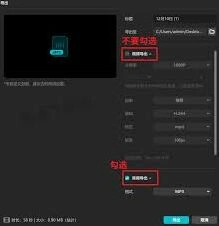
接下来,点击右上角的导出按钮。在导出设置界面,你可以选择音频的格式,如 mp3 等。同时,还可以设置音频的质量,根据自己的需求进行调整。设置完成后,点击“导出”,剪映就会开始处理并将提取的音频保存到指定的位置。
通过以上步骤,你就能轻松地使用剪映从视频中提取出音乐了。这种方法简单快捷,适合大多数用户的需求。无论是想要提取一段精彩视频中的背景音乐用于其他创作,还是为了保存一些珍贵视频中的独特音效,剪映都能帮助你轻松实现。而且,剪映在提取音频的过程中,能够较好地保留音频的原始质量,让你得到满意的音频文件。此外,剪映还支持对提取后的音频进行进一步编辑,比如裁剪音频时长、调整音量大小等,为你的音频处理提供了更多的可能性。所以,如果你有视频音乐提取的需求,不妨试试用剪映来完成,它会给你带来便捷且高效的体验。