《剪映》是一款视频编辑软件,暑假学它绝对不会后悔。小编发现很多短视频创作者都是从剪映起步的,口碑一直不错。它的操作流畅度很好,各种特效素材更新及时。暑假期间跟着教程系统学习,进步会很明显。多邻国配合学习外语,假期结束收获满满。感到兴趣的小伙伴和小编一起看看吧。
暑假是提升自我、学习新技能的好时机,掌握一些实用软件能为未来发展增添助力。以下为大家推荐几款适合暑假自学的软件。
图像处理类——adobe photoshop
这是一款功能强大的图像处理软件,广泛应用于设计、摄影等领域。自学photoshop,可以从基础的图像裁剪、调色开始,逐渐掌握图层、蒙版、滤镜等高级功能。通过处理照片、制作海报等实践,能显著提升图像处理能力,为从事平面设计、摄影后期等工作打下基础。
视频编辑类——剪映
剪映操作简单易上手,非常适合初学者。它提供丰富的剪辑功能,如裁剪、拼接、添加字幕、特效等。利用剪映,你可以轻松制作出有趣的短视频,无论是记录生活点滴,还是尝试自媒体创作,都能满足需求。对于想要在短视频领域发展的人来说,暑假学好剪映是个不错的开端。
办公软件类——microsoft excel
excel是职场必备的办公软件。学会使用它进行数据处理、制作图表,能大大提高工作效率。暑假自学excel,可以从数据录入、公式运用学起,进而掌握函数、数据透视表等高级功能。通过处理各类数据表格,你将在职场竞争中更具优势。
编程语言类——python
python是一种简洁高效的编程语言,应用领域广泛。从基础语法学起,逐步掌握数据类型、循环、函数等概念。可以利用python进行数据爬取、自动化脚本编写等实践。掌握python不仅能提升编程能力,还有助于从事数据分析、人工智能等前沿领域的工作。

语言学习类——多邻国
多邻国提供多种语言的学习课程,通过趣味性的课程设置,如闯关、游戏等方式,帮助学习者轻松掌握词汇、语法和口语表达。利用暑假时间,每天坚持学习,能有效提升一门外语水平,为未来的交流、旅行或留学做好准备。
总之,暑假选择适合自己的软件进行自学,能收获满满技能。根据自身兴趣和目标选好软件,制定学习计划,坚持学习实践,定能在暑假实现自我提升。
剪映文本朗读声音更换方法
在使用剪映进行视频创作时,文本朗读功能能为视频增添丰富的声音元素。而有时候我们可能希望更换文本朗读的声音,以满足不同的创作需求。下面就来详细介绍一下剪映文本朗读换声音的方法。
首先,打开剪映应用并导入需要添加文本朗读的视频项目。然后,点击添加文本,输入想要朗读的内容。
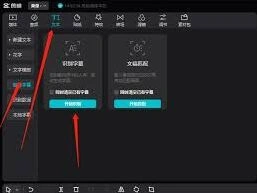
接下来,选中添加好的文本,此时会出现一系列的操作选项。在这些选项中,找到“文本朗读”按钮并点击。
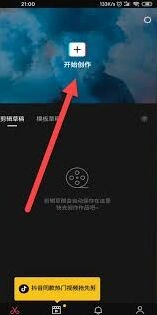
点击“文本朗读”后,会弹出一个声音选择框。这里提供了多种不同风格的声音供我们选择,比如温柔女声、磁性男声、可爱童声等等。我们只需根据视频的整体风格和氛围,挑选出最适合的声音即可。
如果对现有的声音种类不满意,剪映还提供了一些其他的获取新声音的途径。例如,在剪映的素材库中,可能会不定期更新更多独特的文本朗读声音。我们可以进入素材库,在相关分类中查找是否有新的心仪声音。
另外,有些用户可能希望使用自己更具个性的语音。虽然剪映本身没有直接提供上传自定义语音的功能,但通过一些间接的方法或许能实现类似效果。比如,可以先在其他语音合成软件中制作好带有特定语音风格的音频,再将其作为音频素材添加到剪映视频项目中,与文本朗读配合使用,从而达到独特的声音效果。
总之,在剪映中更换文本朗读声音并不复杂。通过简单的操作,我们能够轻松为视频赋予不同风格的语音,让视频更加生动有趣,满足多样化的创作需求,为我们的视频作品增添独特的魅力。