《高德地图》是一款导航软件,开车的时候,谁不想有个大屏幕看导航呢?小编最近体验了高德地图的投屏功能,发现这个功能真的很实用,能把手机上的地图直接同步到汽车导航屏幕上。今天就跟大家聊聊投屏的具体操作,从连接设置到使用技巧,每一步都整理好了。感到兴趣的网友们和小编继续往下看吧。
在驾车出行时,将手机上的高德地图投屏到汽车导航上,能带来更便捷、直观的导航体验。下面就为你详细介绍具体的投屏方法。
确认车辆支持投屏
首先要确定你的汽车具备投屏功能。一般较新的车型会支持 carplay(适用于苹果手机)或 android auto(适用于安卓手机),部分车辆也有自己品牌专属的投屏方式。你可以查看车辆的用户手册,了解其支持的投屏模式及相关操作说明。
苹果手机(carplay)投屏
1. 用原装数据线将手机与汽车的 usb 接口连接。
2. 打开汽车的 carplay 功能,通常可以在汽车的中控屏幕上找到该选项并开启。
3. 在手机上,打开“设置”,点击“通用”,选择“carplay 车载”,然后选择你的汽车。
4. 手机屏幕上会显示 carplay 界面,此时打开高德地图应用,即可在汽车导航屏幕上同步显示手机上的地图导航界面,实现投屏。
安卓手机投屏
通过 android auto
1. 确保你的安卓手机系统支持 android auto,并且手机已连接到汽车的 wi-fi 或蓝牙。
2. 在汽车上,开启 android auto 功能。
3. 在手机上,打开“设置”,点击“连接与共享”或类似选项,找到“android auto”并开启。
4. 按照提示完成配对,之后打开高德地图应用,就能在汽车导航屏幕上看到投屏的地图。
部分安卓手机厂商自有投屏方式
如华为的 huawei hicar 等。
1. 先在手机上开启 huawei hicar 功能。
2. 将手机靠近汽车的感应区,按照提示完成连接。
3. 连接成功后,在手机上打开高德地图,即可在汽车屏幕上实现投屏导航。
其他投屏方式
如果你的车辆不支持上述常见的投屏方式,还可以考虑使用无线投屏器。
1. 购买支持手机与汽车屏幕连接的无线投屏器。
2. 将投屏器的接收端连接到汽车的 hdmi 接口或其他可用视频输入接口。
3. 手机端通过无线连接投屏器的发射端,然后在手机上打开高德地图,即可将地图画面投射到汽车屏幕上。
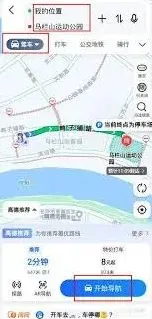
通过以上方法,你就能轻松地将高德地图投屏到汽车导航上,享受更精准、便捷的导航服务,让出行更加顺畅。快来试试吧!
高德地图乘车导航新手教程
在出行时,使用高德地图进行乘车导航能让你轻松便捷地到达目的地。下面为你详细介绍其教程。
打开高德地图
在手机主屏幕上找到高德地图应用图标,点击打开。若未安装,可前往应用商店搜索“高德地图”进行下载安装。
设置目的地
进入高德地图主界面后,在搜索框中输入你要前往的地点名称。比如你要去“xx 商场”,输入完整名称后,下方会出现相关地点选项,选择正确的目的地即可。
选择乘车方式
点击搜索结果中的目的地进入详情页后,再点击“路线”按钮。此时会出现多种出行方式供你选择,选择“公交”或“地铁”等乘车方式。若你不确定具体车次或线路,还可点击“方案”,查看不同的乘车方案,包括换乘次数、预计时间等信息,从中挑选最适合自己的。
开始导航
确定好乘车方案后,点击“开始导航”按钮。高德地图会根据实时路况为你规划最佳路线,并在地图上显示车辆行驶方向、预计到达时间等。在导航过程中,你会听到语音播报,提示你何时到达换乘站点、何时下车等关键信息。
查看实时公交信息(公交出行)
若选择公交出行,在导航界面中,你还可以点击公交线路,查看实时公交信息。它会显示公交车的实时位置、预计到站时间等,让你合理安排出行时间,避免在公交站久等。
查看地铁线路图(地铁出行)
对于地铁出行,点击地铁线路,会弹出详细的地铁线路图。你可以清晰看到各个站点的位置、换乘站点以及线路走向,方便你提前了解行程,做好换乘准备。
调整导航设置
在导航过程中,若你觉得某些设置不合适,比如语音音量大小,可以点击界面左上角的个人头像,进入设置页面。在设置中,你可以对语音播报、路线偏好、导航视角等进行个性化调整,以满足自己的出行需求。
通过以上步骤,你就能熟练使用高德地图进行乘车导航,轻松开启便捷的出行之旅啦。无论是日常通勤还是外出游玩,高德地图都能为你提供准确、实用的导航服务。