《高德地图》是一款地图导航软件,功能覆盖面很广。小编今天要介绍其中一个比较冷门的技能,就是查看海拔高度。虽然不是每天都会用到,但知道这个功能存在总比不知道好,万一哪天出门需要了解地形就派上用场了。感到兴趣的用户与小编一起看看吧。
在出行或探索自然时,了解海拔高度能增添不少乐趣和实用价值。通过高德地图,就能轻松查看海拔高度。
打开高德地图应用程序,进入你想要查看海拔的地点。确保地图已定位到该区域,画面清晰显示你所在位置。
然后,点击屏幕上的图层按钮。在弹出的图层设置页面中,找到并勾选“海拔数据”选项。此时,地图上会以不同颜色或线条等方式显示海拔信息。

一般来说,海拔较高的区域颜色会有所不同,比如可能呈现出更深的蓝色或其他特定标识颜色,并且会有海拔数值标注在相应位置。你可以通过缩放地图来查看更详细或更宏观区域的海拔情况。
如果想查看具体某一点的海拔高度,长按屏幕上你感兴趣的位置,会弹出一个信息窗口,里面除了显示地点名称、经纬度等信息外,还会明确给出该点的海拔高度数值。
另外,在一些具有起伏地形的区域,通过观察海拔数据的变化,你能更直观地感受到地势的高低起伏,比如山脉、丘陵等地貌特征。这对于徒步爱好者规划路线、了解行程难度很有帮助;对于登山者而言,实时掌握海拔高度能更好地把控攀登进度和身体状态;对于地理爱好者来说,更是能深入了解地形地貌的重要依据。
利用高德地图查看海拔高度,操作简单便捷,让你在出行过程中随时获取海拔信息,为你的行程增添更多丰富体验和实用指导,无论是探索未知还是规划路线,都能因这一功能而更加得心应手。
高德地图查看经纬度详细步骤
在许多场景中,我们可能需要查看高德地图上某一地点的经纬度,比如地理研究、导航开发、位置分享等。下面就来详细介绍如何在高德地图中查看经纬度。
打开高德地图应用,进入你想要查看经纬度的地点页面。
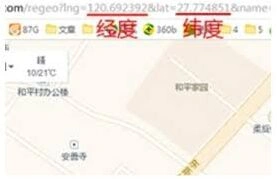
一种简单的方法是,通过长按地点标记来获取经纬度信息。当你在地图上长按某一位置后,会弹出一个气泡窗口,在这个窗口中,你能看到该地点的详细信息,其中就包含了经纬度数据。例如,显示为“纬度:xx.xxxxxx,经度:xx.xxxxxx” ,这样你就清晰地得到了该地点的经纬度数值。
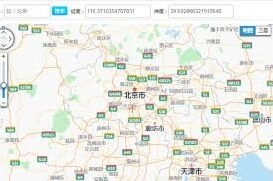
另外,如果你想获取当前所在位置的经纬度,也很方便。在地图界面中,点击屏幕左上方自己的定位图标,进入定位详情页面,同样可以看到当前位置的经纬度信息。
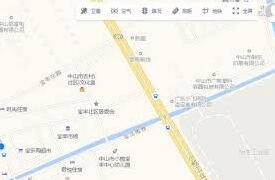
若你需要更精确的经纬度数值显示格式,还可以在高德地图的设置选项中进行调整。一般在地图界面点击右上角的图层图标,然后在弹出的菜单中找到“更多”选项,进入设置页面。在设置里查找与“经纬度显示”相关的选项,在这里你可以选择想要的经纬度显示精度,如保留小数点后几位等,设置完成后,再按照上述长按地点或查看定位的方法,就能得到符合你需求精度的经纬度信息。
通过以上这些方法,你就能轻松在高德地图中获取所需地点的经纬度了。无论是日常出行中的位置确认,还是专业领域的地理数据获取,高德地图都能为你提供准确的经纬度信息,满足你的不同需求。