-
《笔记》wh网络用语含义教程
《笔记》是一款工具软件,页面干净看着舒服用着也顺手。说起来网络上的缩写词真的挺多的,今天想跟大家聊聊”wh”这个常见的组合。”wh”到底是什么意思呢?小编查了一些资料,发现它主要代表”what”和”where”这两个单词。感到兴趣的朋友与小编继续往下看吧。
在网络语言中,“wh”这一缩写具有多重含义,其解读往往依赖于具体的上下文环境。在多数情况下,“wh”可以被理解为“what”和“where”的缩写,这两种用法在快速的信息交流和文本沟通中尤为常见。
当“wh”代表“what”时,它常被用于询问某事物或事件的详情。这种缩写形式不仅简洁明了,还能显著提高沟通效率。例如,在社交媒体或即时通讯工具中,用户可能会用“wh”来快速询问某个缩写、术语或流行语的含义,从而快速获得所需信息。
另一方面,当“wh”代表“where”时,它则通常用于询问地点或位置。在旅行规划、活动安排或日常导航中,这种缩写形式能够迅速传达对地理位置的询问,帮助用户快速定位目标地点。
然而,“wh”在网络语言中的含义并不仅限于此。它还可以指代“who”(谁)、“why”(为什么)等其他词汇,或者在某些特定领域(如计算机、音乐等)中代表特定的术语或缩写。例如,在计算机领域,“wh”可能用于指定一个域名的命名服务器;而在音乐和录音领域,它可能代表“white noise”(白噪声)这一音响效果。
此外,“wh”在某些场合下还可能指代“无线网络热点”(wireless hotspot)的缩写。在酒店、会议中心等公共场所,提供无线网络服务的区域常被称为“wh”,方便旅客和访客使用笔记本电脑、平板电脑、智能手机等设备连接到互联网。这种服务对于需要在旅行中保持连接的商务旅客和休闲游客来说尤为重要。

尽管“wh”在网络语言中具有多重含义,但正确理解其含义并不困难。关键在于根据具体的上下文环境进行解读。在日常交流中,为了避免因缩写产生的误解,建议在初次交流或正式场合下使用完整的词汇表达。同时,在使用网络语言时,也应注意选择合适的词汇和表达方式,以确保信息的准确传达。
总之,“wh”作为网络语言中的一个常见缩写,其含义丰富多样。通过了解其在不同语境下的用法和含义,我们可以更好地适应现代社交媒体和在线交流的方式,从而与他人建立更加紧密和高效的联系。
笔记本Wi-Fi选项消失只留飞行模式的处理步骤
面对笔记本电脑上wlan选项消失,只剩下飞行模式的情况,很多用户可能会感到困惑和焦虑。这不仅影响日常的工作效率,还可能让热爱网络冲浪的朋友们感到无所适从。本文将深入探讨这一问题,并提供解决方法,帮助大家迅速恢复网络连接。
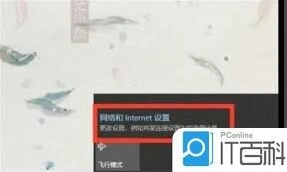
首先,我们需要明确一点,wlan选项的消失可能由多种因素引起。硬件故障、驱动程序错误、系统设置不当等都可能导致这一现象。因此,在解决问题之前,我们先要确定具体原因,然后对症下药。
1. 检查硬件设备:确保无线网卡已正确安装并开启。打开设备管理器,找到网络适配器部分,查看无线网卡是否正常工作。如果设备前面出现黄色感叹号或问号,说明可能存在驱动问题。尝试更新或重新安装无线网卡驱动。
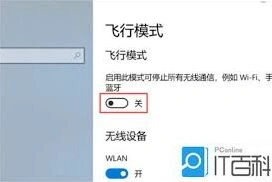
2. 检查系统设置:有时候,系统中的某些设置可能会导致wlan选项消失。在windows系统中,可以尝试通过控制面板进入网络和共享中心,检查无线网络配置。确保没有误操作导致了无线网络被禁用。
3. 重置网络设置:如果上述方法均无效,可以考虑重置网络设置。在windows 10系统中,可以通过设置>更新与安全>恢复>重置此pc来完成。注意备份重要数据,因为这将清除所有个人文件和应用程序。
4. 检查bios设置:一些笔记本电脑允许在bios中关闭无线网络功能。进入bios(通常在启动时按f2或del键),查找相关设置,确保无线网络功能已启用。
5. 使用命令提示符:对于技术爱好者来说,可以通过命令提示符来解决这个问题。打开命令提示符,输入“netsh winsock reset”和“netsh int ip reset”,然后重启计算机。这可以帮助修复tcp/ip堆栈,从而可能解决wlan问题。
6. 联系制造商支持:如果以上步骤都无法解决问题,建议联系笔记本电脑的制造商获取技术支持。可能是硬件层面的问题,需要专业人员进行诊断和维修。
总之,当遇到笔记本电脑wlan选项消失的情况时,不要慌张,按照上述步骤逐一排查,相信很快就能找到解决方案。同时,保持良好的使用习惯,定期更新系统和驱动程序,可以有效预防此类问题的发生。希望每位用户都能顺利地享受网络带来的便利!
笔记软件笔记本黑屏鼠标能动操作教程
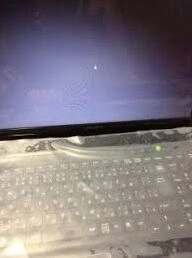
当笔记本电脑出现黑屏但鼠标仍然可见的情况时,这无疑会让人感到困惑和不安。别担心,这里有一些实用的解决步骤,帮助你逐步排查并解决这个问题。
首先,我们需要明确,这种情况可能由多种原因引起,包括硬件故障、软件冲突、系统错误等。因此,我们需要逐一排查,找到问题的根源。
第一步:检查电源和电池
如果笔记本电脑是通过电池供电的,尝试连接电源适配器,确保电源充足。有时候,电源不足可能导致电脑无法正常启动,表现为黑屏。连接电源后,等待一段时间,看看是否能正常开机。
第二步:进入安全模式
如果电源不是问题,尝试重启电脑并进入安全模式。在开机过程中不断按f8键,通常可以进入安全模式。在安全模式下,你可以检查显卡设置是否正常,或者尝试更新或回滚显卡驱动。驱动程序的更新或回滚可以使用如驱动精灵、驱动人生等软件来完成。
第三步:检查硬件
硬件问题可能是导致黑屏的常见原因之一。检查内存条是否松动或损坏,你可以尝试重新拔插内存条,确保安装到位。如果笔记本支持外接显示器,也可以尝试连接外接显示器,看看是否能正常显示。这有助于判断是否是屏幕故障。
此外,主板问题、显卡故障或电源适配器和电池的问题也可能导致黑屏。如果你对这些硬件不太熟悉,建议寻求专业维修人员的帮助。
第四步:系统恢复和杀毒
如果问题似乎是由软件冲突或系统错误引起的,可以尝试使用windows系统恢复功能,将系统恢复到之前的一个正常状态。如果系统恢复无效,可以考虑重新安装操作系统。
同时,不要忘记对电脑进行全面杀毒,以排除病毒或恶意软件感染的可能性。使用windows defender或其他可靠的杀毒软件进行扫描和清理。
第五步:其他可能的解决方案
- 检查休眠功能:无意间开启了笔记本休眠功能也可能导致开机黑屏。尝试关闭休眠功能,或者临时解除休眠状态。
- 清理内存和磁盘:定期清理系统垃圾、进行磁盘碎片整理等,有助于保持系统健康。
- 注意使用环境:避免在潮湿、高温、灰尘较大的环境下使用电脑,以减少硬件故障的可能性。
如果以上步骤仍然无法解决问题,那么可能需要寻求专业维修人员的帮助。他们有更专业的工具和经验来诊断和解决硬件问题。