-
笔记小窗口模式设置使用技巧详解
《笔记》是一款效率工具软件,说起小窗口模式可能还有小伙伴不知道这是个啥。简单说就是能让内容以一个小窗口的形式悬浮在屏幕上,可以随意拖动和调整大小那种。今天小编来详细介绍一下《笔记》里小窗口模式的设置和使用技巧。感兴趣的网友跟着小编继续往下看吧。
小米手机的小窗口模式是一种方便的功能,可以让用户在使用其他应用时,同时以一个小窗口的形式运行另一个应用。这种模式特别适用于需要同时查看或操作多个应用的场景,比如边看视频边聊天,或者边浏览网页边做笔记等。以下是关于如何在小米手机上设置和使用小窗口模式的详细步骤。
1. 首先,确保您的小米手机系统版本支持小窗口模式。一般来说,较新的miui版本都内置了这个功能。您可以在“设置”中检查系统更新,以确保您的手机系统是最新的。
2. 打开您想要启用小窗口模式的应用程序。不是所有的应用程序都支持小窗口模式,通常社交媒体应用、视频播放器和浏览器等较为常用的应用程序会支持该功能。

3. 在您想要启动小窗口的应用内,找到并点击应用内的多任务按钮(通常是一个正方形的图标,位于屏幕底部),然后从弹出的菜单中选择“添加到小窗口”或类似选项。如果您没有看到这样的选项,可能是因为该应用不支持小窗口模式。
4. 为了更便捷地访问小窗口模式,您可以将常用的应用程序添加到快速启动栏。在手机的设置中找到“全面屏手势”或“小窗口设置”,然后按照提示操作,将想要添加的应用拖放到指定位置。
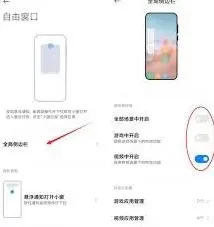
5. 使用小窗口时,可以通过滑动边缘来调整窗口大小,或者通过拖动窗口将其移动到屏幕的任何位置。要关闭小窗口,只需在窗口内部向上滑动,或在屏幕上找到相应的关闭按钮。
6. 如果您希望对所有支持小窗口的应用程序进行全局设置,可以进入“设置”>“更多设置”>“小窗口设置”。在这里,您可以调整默认开启小窗口的方式、管理已添加的小窗口应用列表,以及自定义小窗口的行为。
通过上述步骤,您可以轻松地在小米手机上启用和使用小窗口模式,从而提高您的使用效率和体验。如果在操作过程中遇到任何问题,建议查阅手机的官方帮助文档或联系客服获取进一步的支持。
笔记本Wi-Fi选项消失只留飞行模式的处理步骤
面对笔记本电脑上wlan选项消失,只剩下飞行模式的情况,很多用户可能会感到困惑和焦虑。这不仅影响日常的工作效率,还可能让热爱网络冲浪的朋友们感到无所适从。本文将深入探讨这一问题,并提供解决方法,帮助大家迅速恢复网络连接。

首先,我们需要明确一点,wlan选项的消失可能由多种因素引起。硬件故障、驱动程序错误、系统设置不当等都可能导致这一现象。因此,在解决问题之前,我们先要确定具体原因,然后对症下药。
1. 检查硬件设备:确保无线网卡已正确安装并开启。打开设备管理器,找到网络适配器部分,查看无线网卡是否正常工作。如果设备前面出现黄色感叹号或问号,说明可能存在驱动问题。尝试更新或重新安装无线网卡驱动。
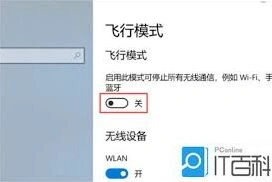
2. 检查系统设置:有时候,系统中的某些设置可能会导致wlan选项消失。在windows系统中,可以尝试通过控制面板进入网络和共享中心,检查无线网络配置。确保没有误操作导致了无线网络被禁用。
3. 重置网络设置:如果上述方法均无效,可以考虑重置网络设置。在windows 10系统中,可以通过设置>更新与安全>恢复>重置此pc来完成。注意备份重要数据,因为这将清除所有个人文件和应用程序。
4. 检查bios设置:一些笔记本电脑允许在bios中关闭无线网络功能。进入bios(通常在启动时按f2或del键),查找相关设置,确保无线网络功能已启用。
5. 使用命令提示符:对于技术爱好者来说,可以通过命令提示符来解决这个问题。打开命令提示符,输入“netsh winsock reset”和“netsh int ip reset”,然后重启计算机。这可以帮助修复tcp/ip堆栈,从而可能解决wlan问题。
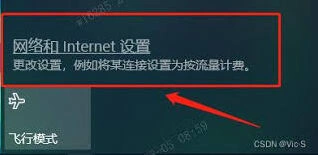
6. 联系制造商支持:如果以上步骤都无法解决问题,建议联系笔记本电脑的制造商获取技术支持。可能是硬件层面的问题,需要专业人员进行诊断和维修。
总之,当遇到笔记本电脑wlan选项消失的情况时,不要慌张,按照上述步骤逐一排查,相信很快就能找到解决方案。同时,保持良好的使用习惯,定期更新系统和驱动程序,可以有效预防此类问题的发生。希望每位用户都能顺利地享受网络带来的便利!