-
印象笔记光标使用设置指南
《笔记》是一款办公软件,用来记录工作和生活中的各种信息。说到光标操作,很多人可能觉得这就是最基础的东西不屑一顾。但今天小编要告诉大家,看似简单的光标其实有不少学问,方向键怎么用、快捷键怎么组合、不同视图下有什么区别,这些问题都会讲到,保证让大家有新的收获。感兴趣的网友与小编继续往下看吧。
在印象笔记中,光标设置对于高效记录和编辑内容起着重要作用。以下为您详细介绍其设置方法。
一、文本输入时光标的基本操作
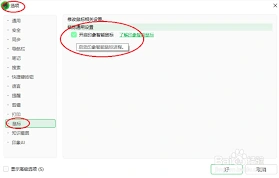
当您在印象笔记中打开一篇笔记开始输入文本时,光标会出现在您当前输入的位置。您可以通过键盘上的方向键轻松移动光标。比如,按“↑”键可将光标上移一行,按“↓”键则下移一行;按“←”键能使光标向左移动一个字符,按“→”键可向右移动一个字符。这是最基础且常用的光标移动方式,方便您在已输入的文本中精准定位,进行修改、添加或删除等操作。
二、段落内光标的特殊操作
在段落中,您还可以通过一些快捷键来更灵活地控制光标。例如,按下“home”键,光标会快速移动到当前行的开头;按下“end”键,光标则会跳到当前行的末尾。如果您想快速选中整段内容,将光标定位到段落开头后,按住“shift”键再按“end”键,或者定位到段落末尾后按“shift”键加“home”键,就能实现快速选中。
三、在不同视图下的光标表现

印象笔记有多种视图模式,如普通视图、大纲视图等。在普通视图下,光标主要用于文本的直接编辑。而在大纲视图中,光标操作略有不同。当您展开或收起大纲内容时,光标会随着您的操作在不同层级的和文本间准确移动,方便您对大纲结构进行调整和编辑。
四、光标颜色及样式设置(部分高级功能)
印象笔记在某些高级设置中,还允许用户对光标颜色及样式进行个性化调整。虽然这不是默认的常规设置选项,但通过特定的系统设置或软件内隐藏的偏好设置路径,您可以根据自己的喜好将光标设置为不同的颜色或样式,使您在使用印象笔记时更具个性化体验。不过,这一功能可能因软件版本和操作系统的不同而有所差异。
通过以上对印象笔记光标设置的介绍,您可以更加熟练地运用光标,提升在印象笔记中记录和编辑内容的效率与体验。
学习通学习账号使用技巧总结
在日常学习过程中,有时我们可能会遇到需要继续使用学习通学习账号的情况。以下将详细介绍其相关方法与要点。
账号登录
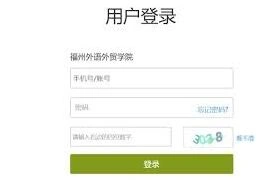
首先,打开学习通应用程序或网页版。在登录界面,准确输入已注册的学习账号的用户名和密码。若忘记密码,可通过找回密码功能,按照系统提示进行操作,通常是通过注册时使用的手机号或邮箱接收验证码来重置密码。确保输入无误后,点击登录按钮,即可成功进入学习通账号。
课程查找与加入
登录账号后,在学习通首页可以看到各种功能模块。要继续学习已有的课程,点击“课程”选项卡。在这里,会显示之前加入的所有课程。如果不小心删除了课程或者想添加新的课程,可以通过“+”号添加课程功能。输入课程邀请码(若课程有邀请码要求)或在学校课程列表中搜索相应课程名称,找到后点击加入课程,即可重新开启该课程的学习之旅。
资料查看与学习
进入具体课程后,能看到课程的各种资料。如课件、文档、视频等都可以随时点击查看。课件一般按照章节顺序排列,方便逐步深入学习知识。视频资源则可以在线播放,支持暂停、快进等操作,便于根据自己的学习节奏掌握内容。对于重要的文档资料,可以选择下载保存到本地,方便离线学习和复习。同时,学习通还提供了笔记功能,在学习过程中随时记录重点、疑问等,便于后续回顾总结。
参与互动与作业
学习通为师生之间、同学之间提供了丰富的互动交流平台。在课程讨论区,可以与同学们就课程内容进行讨论,分享自己的见解和学习心得,也能从他人的观点中获得启发。老师发布的作业和测验会在相应的功能模块中显示。及时完成作业并提交,系统会自动进行批改(部分作业),对于做错的题目要认真查看解析,分析错误原因,加强对知识点的理解和掌握。
关注学习动态
留意学习通中的通知消息,老师可能会发布课程的最新安排、重要提醒等。此外,个人中心的学习记录模块可以查看自己的学习进度、成绩等信息,了解自己在各个课程中的学习情况,以便有针对性地调整学习计划,不断提升学习效果,充分利用学习通账号持续推进学习进程。