-
我的世界星空机器合成技巧
《我的世界》是一款沙盒游戏,建造玩法很有魅力。星空机器是款很酷的道具,能在指定区域生成星空效果。小编今天分享合成攻略,需要准备铁锭、红石和玻璃,按布局在工作台摆好就能得到星空机器。感兴趣的网友们与小编一起看看吧!
在我的世界中,星空机器是一个非常有趣且实用的道具,它能为玩家带来独特的游戏体验。下面就来详细介绍一下星空机器的合成方法。
首先,要合成星空机器,你需要准备以下材料:铁锭 x6、红石 x2、玻璃 x4。
当你集齐这些材料后,就可以开始合成了。合成的工作台要求是一个 3×3 的 crafting table。
在工作台的布局中,将铁锭放置如下:第一行中间一格放置 1 个铁锭,第二行左右两边各放置 1 个铁锭,第三行中间一格放置 1 个铁锭。
红石则放在第一行左边的格子里。
玻璃分别放置在第一行右边的格子、第二行中间的格子以及第三行右边的格子。
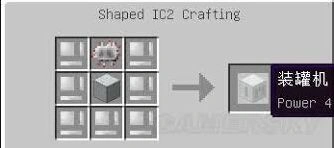
这样摆放好后,一个星空机器就合成出来啦。
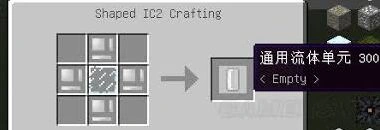
星空机器有什么作用呢?它可以通过红石信号来启动,启动后会在周围创造出一片美丽的星空效果。想象一下,在你的基地里,有这么一个星空机器,每当夜晚降临,它就会开启,整个区域都被璀璨的星空所笼罩,那是多么美妙的场景啊。
它不仅能为你的游戏世界增添浪漫和奇幻的氛围,还可以作为一个独特的装饰,让你的建筑别具一格。而且,在一些冒险地图或者创意玩法中,星空机器也能发挥出意想不到的作用。
比如,你可以利用它营造出神秘的氛围,引导玩家去探索某个特定的区域。或者在举办活动时,用星空机器打造出梦幻的场景,给参与者带来不一样的体验。
在合成和使用星空机器的过程中,你还可以发挥自己的创意。比如,尝试将多个星空机器组合在一起,创造出更宏大的星空景观。或者改变它的供电方式,让它以更有趣的节奏闪烁星空效果。
总之,掌握了星空机器的合成方法,你就可以在我的世界中创造出属于自己的星空世界,为游戏增添无尽的乐趣和惊喜。快去收集材料,合成一个星空机器,开启你的梦幻之旅吧!
我的世界工业2导线制作入门
在我的世界工业2模组中,导线是构建复杂电路和机械装置的基础材料。无论是传输电力还是构建自动化生产线,导线都扮演着至关重要的角色。本文将详细介绍如何在我的世界工业2模组中制作不同类型的导线。
基础导线主要包括铜导线和锡导线,它们的制作方法相对简单。
1. 铜导线
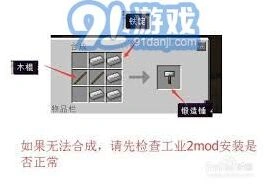
- 材料准备:铜板、板材切割剪刀(或金属成型机)。
- 制作方法:将铜板与板材切割剪刀放入工作台进行合成,可以获得两根铜导线。如果使用金属成型机,则可以通过剪切方式一次性获得三根铜导线。
2. 锡导线
- 材料准备:锡板、板材切割剪刀。
- 制作方法:将锡板与板材切割剪刀放入工作台进行合成,可以获得三根锡导线。
二、绝缘导线制作
绝缘导线是在基础导线上进行进一步加工得到的,具有更好的电气性能和安全性。
1. 绝缘铜导线
- 材料准备:橡胶、铜导线。
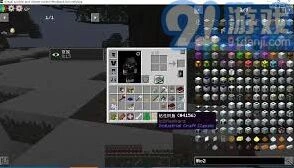
- 制作方法:将橡胶与铜导线放入工作台进行合成,即可得到绝缘铜导线。橡胶可以通过在熔炉中冶炼粘性橡胶树脂获得。
2. 绝缘锡导线
- 材料准备:橡胶、锡导线。
- 制作方法:将橡胶与锡导线放入工作台进行无序合成,即可得到绝缘锡导线。
三、导线制作中的其他注意事项
1. 材料获取:铜板和锡板可以通过冶炼相应的矿石获得,矿石可以在地下矿洞中找到。橡胶则需要通过种植橡胶树并冶炼其树脂来获得。
2. 工具准备:制作导线需要用到板材切割剪刀和金属成型机等工具,这些工具可以通过合成或探索获得。
3. 导线性能:不同类型的导线具有不同的电气性能,如传输速度、接受电压和电力损耗等。在选择导线时,需要根据具体需求进行选择。
四、导线在电路中的应用
制作好导线后,就可以将其应用于各种电路中。无论是简单的开关电路还是复杂的自动化生产线,都离不开导线的连接和传输作用。通过合理布局和连接导线,可以实现各种复杂的电路功能和自动化操作。

总之,我的世界工业2模组中的导线制作是一项基础而重要的技能。通过掌握不同类型导线的制作方法和应用技巧,可以为自己的游戏世界增添更多的乐趣和可能性。
我的世界截图文件夹位置指南
如果你是一个我的世界的忠实玩家,并且想要保存游戏中的一些精彩瞬间,那么你知道截图是保存在哪里的吗?对于不同平台的我的世界玩家来说,截图的保存路径可能会有所不同。以下是针对不同设备和版本的详细解答。
在windows pc上运行我的世界时,你可以通过按下f2键来截取游戏画面。默认情况下,截图会自动保存到你的电脑中的一个特定文件夹。具体路径通常是:
```
c:⁄⁄users⁄⁄[你的用户名]⁄⁄appdata⁄⁄roaming⁄⁄.minecraft⁄⁄screenshots
```
这里提到的`[你的用户名]`是你windows系统的用户名。由于`appdata`文件夹默认是隐藏的,你需要先打开文件资源管理器,然后点击顶部菜单栏的“查看”,勾选“隐藏的项目”选项,这样你才能看到这个文件夹。
mac os上的截图保存位置
如果你使用的是mac os系统,截图同样可以通过f2键完成。截图会被保存在以下路径中:
```
~/library/application support/minecraft/saves
```
这里的`~`代表你的用户目录。与windows类似,mac os的`library`文件夹也是隐藏的,因此你可能需要在终端输入命令来访问它,或者通过finder的快捷方式来打开这个文件夹。
移动设备上的截图保存位置
对于我的世界手机版的玩家来说,截图的位置会因操作系统而异。
- 安卓设备:通常情况下,截图会保存在设备的“下载”文件夹中,路径可能是:
```
内部存储/download
```
- ios设备:在iphone或ipad上,截图一般会自动保存到相册中。你可以在手机的“照片”应用里找到它们。
如何快速找到截图
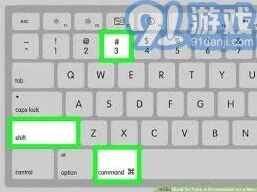
无论你在哪个平台上玩我的世界,都可以通过简单的操作来快速找到截图所在的位置。例如,在windows上,你可以直接导航到上述提到的路径;在mac上,可以使用快捷键`shift + command + g`,然后粘贴路径来访问文件夹。

总结
无论你是pc玩家还是移动设备用户,我的世界的截图功能都非常方便,能够帮助你记录下游戏中的每一个精彩瞬间。只要记住不同平台的默认保存路径,你就能够轻松地找到并管理这些截图了。希望这篇文章能帮助你更好地保存和回顾你在我的世界中的冒险旅程!
相关推荐