-
咔叽相机b612能否换背景
咔叽相机b612作为一款深受欢迎的拍照软件,以其丰富多样的滤镜和可爱的贴纸而备受青睐。然而,对于许多用户来说,可能会好奇它是否具备更换背景的功能。
事实上,咔叽相机b612本身并不直接提供常规意义上更换背景的选项。它的主要优势在于为用户提供各种预设的拍摄场景、滤镜效果以及丰富的贴纸等,帮助用户轻松打造个性化的照片风格。
当我们打开咔叽相机b612进行拍摄时,可以看到众多精美的滤镜分类,从清新自然风到复古华丽风,能满足不同审美需求。同时,可爱的贴纸更是为照片增添了许多趣味元素,无论是萌趣动物贴纸还是时尚潮流的图案贴纸,都能让照片瞬间变得生动起来。
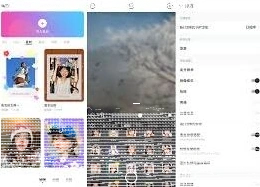
虽然不能直接更换背景,但通过巧妙运用这些滤镜和贴纸,也能在一定程度上营造出不同的背景氛围。比如选择带有梦幻星空效果的滤镜,就仿佛将拍摄主体置于浩瀚星空之下;贴上有森林元素的贴纸,能让照片呈现出置身森林的感觉。

不过,如果用户非常渴望实现更换背景的效果,也有一些间接的方法。可以先在其他图像处理软件中完成背景更换,然后再导入咔叽相机b612中进行进一步的美化和添加贴纸等操作。例如,利用专业的图像编辑软件如photoshop等,将背景替换成自己喜欢的画面,再保存导出后导入b612。
尽管咔叽相机b612没有直接的背景更换功能,但它凭借其丰富的滤镜和贴纸资源,依然能让用户拍摄出极具个性和创意的照片。对于追求背景更换效果的用户,也可借助其他软件来实现需求。总之,b612在拍照领域有着独特的魅力,能为用户带来丰富多彩的拍摄体验,满足大家对于美好照片的不同追求。无论是简单的日常记录,还是精心打造的创意大片,它都能在一定程度上助力用户达成目标,让每一张照片都充满故事和趣味。
PS中如何调整图片大小
方法一:使用“图像大小”对话框
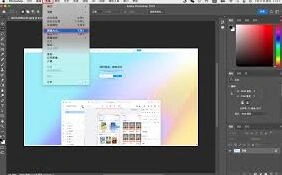
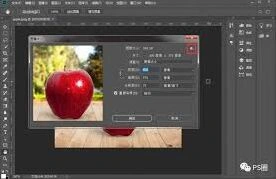
这是最直接和精确的方法之一。首先,打开ps并导入需要调整的图片。在顶部菜单栏中选择“图像”,然后选择“图像大小”选项。在弹出的对话框中,可以看到当前图片的宽度、高度和分辨率。通过修改这些数值,可以精确调整图片的大小。值得注意的是,在修改宽度和高度时,可以选择是否保持纵横比(勾选“约束比例”选项),以避免图片变形。调整完毕后,点击“确定”按钮即可。
方法二:自由变换工具
自由变换工具提供了更多的灵活性。首先,确保图片处于可编辑状态。然后,在工具栏中选择自由变换工具,或直接按快捷键“ctrl+t”(mac上为“cmd+t”)。此时,图片的四周会出现调整框,可以通过拖动这些调整框的角点来改变图片的大小。如果希望保持图片的宽高比不变,可以按住shift键的同时拖动角点。调整完成后,按回车键或点击工具栏上的复选图标来应用变换。这种方法非常适合需要快速且灵活调整图片大小的情况。
方法三:裁剪工具
裁剪工具不仅可以用来裁剪图片,还能通过调整裁剪框的大小来改变图片的整体尺寸。在左侧工具栏中选择“裁剪工具”,然后在图片上拖拽出所需的尺寸。裁剪框的边缘和角落可以拉伸或缩小,以满足需求。调整完成后,点击工具栏中的对勾图标或按回车键即可应用裁剪。这种方法非常适合需要调整图片显示区域或裁剪掉多余部分的情况。
方法四:画布大小工具
画布大小工具可以用来调整图片的画布大小,同时也会影响图片的尺寸。在菜单栏中选择“图像”,然后选择“画布大小”选项。在弹出的对话框中,可以设置新的画布尺寸,并可以选择在画布外部添加背景色或内容。确定设置后,点击“确定”按钮即可。这种方法适用于需要在图片周围添加额外空间或背景的情况。
注意事项与小贴士
- 保持宽高比:在调整图片大小时,尽量保持图片的宽高比,以避免图片变形。如果需要改变宽高比,请确保这样做不会影响图片的整体效果。
- 分辨率:如果需要放大图片,请确保原始图片具有足够的分辨率,以避免放大后出现模糊或失真的情况。
- 重采样方法:在调整图片大小时,可能会涉及到图片的重新采样。不同的重采样方法会对图片质量产生不同的影响,因此请根据实际情况选择合适的重采样方法,如“双三次插值”。
- 批处理:对于需要批量调整大小的图片,可以使用ps的批处理工具。在菜单栏中选择“文件”,然后选择“脚本”,再选择“图像处理器”选项。在弹出的对话框中设置相关参数后,点击“运行”按钮即可开始批处理。
通过以上几种方法,用户可以轻松地在ps中调整图片大小,以满足不同的使用需求。无论是制作海报、设计网页还是编辑照片,这些技能都将为用户带来极大的便利和高效的工作体验。希望这篇文章能帮助用户更好地掌握这一技能,让设计作品更加出彩!
相关推荐