-
ps如何制作图片丁达尔光效
在摄影作品或日常图片中添加丁达尔光效,能让画面瞬间变得更加富有氛围感和艺术感。下面就来详细介绍如何用photoshop(简称ps)制作丁达尔光效。
准备素材
首先,确保你有一张需要添加光效的图片。最好选择画面主体较为突出、背景简洁的图片,这样在添加光效时更容易操作和呈现效果。
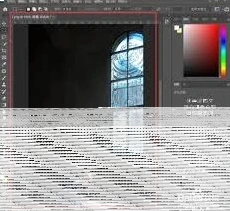
复制图层
打开图片后,在ps中按ctrl + j(windows系统)/command + j(mac系统)复制背景图层,得到一个新的图层副本,这是为了避免对原始图像造成破坏,方便后续操作。
创建选区
使用快速选择工具或其他合适的选区工具,大致选中你想要添加光效的区域。比如,如果想让光线从某个物体背后透出,就选中该物体。如果对选区不满意,可以通过调整边缘功能来精细调整选区范围。
添加白色填充图层
在选中选区后,点击“图层”面板下方的“新建图层”按钮,创建一个新的空白图层。然后将前景色设置为白色,按alt + delete(windows系统)/option + delete(mac系统)对新建图层进行白色填充。
设置图层混合模式
将白色填充图层的混合模式改为“滤色”。此时,白色填充图层中的白色部分会变透明,而黑色部分保持不透明,这样就可以开始模拟光线透过的效果。
添加蒙版
为白色填充图层添加蒙版。点击“图层”面板下方的“添加图层蒙版”按钮,然后使用画笔工具,将前景色设置为黑色,在蒙版上涂抹,擦除不需要光线的部分,让光线只在你想要的区域显示。涂抹时可以根据需要调整画笔的大小、硬度和不透明度等参数,以达到自然的光线效果。
调整光线细节
如果觉得光线效果不够明显或不均匀,可以通过调整白色填充图层的不透明度来控制光线的强度。还可以使用曲线工具对白色填充图层进行提亮或调整对比度,进一步增强光线效果。另外,使用高斯模糊滤镜对白色填充图层进行适当模糊,能让光线看起来更加柔和自然。
通过以上步骤,利用ps就能轻松为图片制作出丁达尔光效,让普通的图片焕发出独特的艺术魅力,为你的作品增添一份别样的光彩。
ps如何制作素描效果图片
首先,确保你已在电脑上安装并打开了photoshop软件。同时,准备好一张想要转化为素描效果的图片,建议选择对比度较高、主体清晰的照片,这样更有利于后续操作。
调整图像
1. 去色:打开图片后,依次点击“图像” - “调整” - “去色”,将彩色图像转换为黑白图像,这是制作素描效果的基础步骤。
2. 复制图层:通过快捷键ctrl + j(windows系统)或command + j(mac系统)复制背景图层,得到“图层1”,后续操作将在这个复制图层上进行,避免对原始图像造成破坏。
应用滤镜
1. 高斯模糊:选中“图层1”,点击“滤镜” - “模糊” - “高斯模糊”,适当调整模糊半径数值,使图像产生柔和的模糊效果,一般数值在3 - 10之间较为合适,可根据实际图像效果进行微调。
2. 高反差保留:再次选中“图层1”,点击“滤镜” - “其他” - “高反差保留”,设置合适的半径值,通常在1 - 5之间,这个操作会突出图像的边缘和细节,让画面更具线条感。
混合模式与调整
1. 混合模式:将“图层1”的混合模式改为“线性光”,此时图像会呈现出一种类似素描线条的效果,但可能颜色较深。
2. 调整亮度/对比度:点击“图像” - “调整” - “亮度/对比度”,适当提高亮度和对比度,增强画面的明暗对比,使素描效果更加明显。
细节优化
1. 橡皮擦工具:选择橡皮擦工具,调整合适的画笔大小和硬度,对图像中不需要呈现素描效果的部分进行擦除,比如人物的面部、物体的高光部分等,让素描效果更加自然。
2. 加深减淡工具:使用加深工具和减淡工具,对图像的暗部和亮部进行进一步调整,强化素描的层次感。
经过以上步骤,一张普通的图片就能成功转化为具有独特艺术风格的素描效果图片啦。通过不断尝试和调整参数,你可以创造出各种不同风格的素描作品,展现出ps在图像处理方面的强大魅力。
PS中如何调整图片大小
方法一:使用“图像大小”对话框
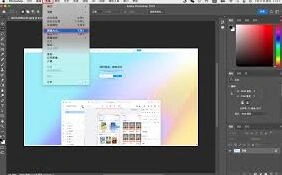
这是最直接和精确的方法之一。首先,打开ps并导入需要调整的图片。在顶部菜单栏中选择“图像”,然后选择“图像大小”选项。在弹出的对话框中,可以看到当前图片的宽度、高度和分辨率。通过修改这些数值,可以精确调整图片的大小。值得注意的是,在修改宽度和高度时,可以选择是否保持纵横比(勾选“约束比例”选项),以避免图片变形。调整完毕后,点击“确定”按钮即可。
方法二:自由变换工具
自由变换工具提供了更多的灵活性。首先,确保图片处于可编辑状态。然后,在工具栏中选择自由变换工具,或直接按快捷键“ctrl+t”(mac上为“cmd+t”)。此时,图片的四周会出现调整框,可以通过拖动这些调整框的角点来改变图片的大小。如果希望保持图片的宽高比不变,可以按住shift键的同时拖动角点。调整完成后,按回车键或点击工具栏上的复选图标来应用变换。这种方法非常适合需要快速且灵活调整图片大小的情况。
方法三:裁剪工具
裁剪工具不仅可以用来裁剪图片,还能通过调整裁剪框的大小来改变图片的整体尺寸。在左侧工具栏中选择“裁剪工具”,然后在图片上拖拽出所需的尺寸。裁剪框的边缘和角落可以拉伸或缩小,以满足需求。调整完成后,点击工具栏中的对勾图标或按回车键即可应用裁剪。这种方法非常适合需要调整图片显示区域或裁剪掉多余部分的情况。
方法四:画布大小工具
画布大小工具可以用来调整图片的画布大小,同时也会影响图片的尺寸。在菜单栏中选择“图像”,然后选择“画布大小”选项。在弹出的对话框中,可以设置新的画布尺寸,并可以选择在画布外部添加背景色或内容。确定设置后,点击“确定”按钮即可。这种方法适用于需要在图片周围添加额外空间或背景的情况。
注意事项与小贴士
- 保持宽高比:在调整图片大小时,尽量保持图片的宽高比,以避免图片变形。如果需要改变宽高比,请确保这样做不会影响图片的整体效果。
- 分辨率:如果需要放大图片,请确保原始图片具有足够的分辨率,以避免放大后出现模糊或失真的情况。
- 重采样方法:在调整图片大小时,可能会涉及到图片的重新采样。不同的重采样方法会对图片质量产生不同的影响,因此请根据实际情况选择合适的重采样方法,如“双三次插值”。
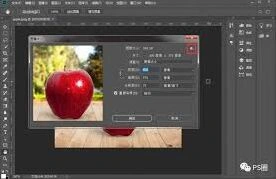
- 批处理:对于需要批量调整大小的图片,可以使用ps的批处理工具。在菜单栏中选择“文件”,然后选择“脚本”,再选择“图像处理器”选项。在弹出的对话框中设置相关参数后,点击“运行”按钮即可开始批处理。
通过以上几种方法,用户可以轻松地在ps中调整图片大小,以满足不同的使用需求。无论是制作海报、设计网页还是编辑照片,这些技能都将为用户带来极大的便利和高效的工作体验。希望这篇文章能帮助用户更好地掌握这一技能,让设计作品更加出彩!
相关推荐