-
ps如何制作立体切割字母
在设计领域,立体切割字母常常能为作品增添独特的魅力与时尚感。那么如何用photoshop(简称ps)来制作出这种令人惊艳的效果呢?下面就为大家详细介绍。
准备工作
打开ps软件,新建一个合适大小的文档。一般来说,根据最终使用场景确定画布尺寸,比如用于网页设计,可设置为常见的网页分辨率尺寸。
输入字母
选择文字工具,在画布上输入想要制作的字母。可以根据自己的喜好选择字体、字号和颜色等。比如选择一款简洁有力的无衬线字体,颜色可先设定为基础的黑色,方便后续操作观察效果。
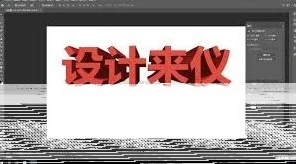
转换为形状
立体效果塑造
1. 添加斜面和浮雕:选中文字形状图层,在“图层样式”中找到“斜面和浮雕”选项。通过调整“样式”(如内斜面、外斜面等)、“深度”“大小”“软化”等参数,打造出立体的字母雏形。例如,将样式设为“内斜面”,深度设为500%,大小设为10像素,软化设为2像素,能初步呈现出立体效果。
2. 调整阴影:继续在“图层样式”中添加“投影”。设置投影的角度、距离、扩展和大小等参数,让字母的立体感更强。比如角度设为120度,距离设为10像素,扩展设为5%,大小设为15像素,使投影效果更自然。
切割效果实现
1. 复制图层:将文字形状图层复制一层,得到“文字形状副本”图层。
2. 绘制切割路径:选择形状工具(如矩形工具),在字母上绘制出想要切割的形状路径。注意路径的位置和形状要符合切割设想。
3. 执行切割操作:选中“文字形状副本”图层,在路径面板中找到刚才绘制的路径,点击“从选区减去”按钮,得到切割后的部分。
4. 调整切割部分的效果:可以通过调整图层样式中的参数,如斜面和浮雕、投影等,让切割部分呈现出与整体不同的效果,比如更亮或更暗的色调,突出切割感。
通过以上步骤,就能用ps制作出独具特色的立体切割字母啦!无论是用于海报设计、品牌标识还是其他创意项目,都能成为吸睛的亮点。赶快动手试试,让你的设计作品更加出彩吧!
ps如何制作素描效果图片
首先,确保你已在电脑上安装并打开了photoshop软件。同时,准备好一张想要转化为素描效果的图片,建议选择对比度较高、主体清晰的照片,这样更有利于后续操作。
调整图像
1. 去色:打开图片后,依次点击“图像” - “调整” - “去色”,将彩色图像转换为黑白图像,这是制作素描效果的基础步骤。
2. 复制图层:通过快捷键ctrl + j(windows系统)或command + j(mac系统)复制背景图层,得到“图层1”,后续操作将在这个复制图层上进行,避免对原始图像造成破坏。
应用滤镜
1. 高斯模糊:选中“图层1”,点击“滤镜” - “模糊” - “高斯模糊”,适当调整模糊半径数值,使图像产生柔和的模糊效果,一般数值在3 - 10之间较为合适,可根据实际图像效果进行微调。
2. 高反差保留:再次选中“图层1”,点击“滤镜” - “其他” - “高反差保留”,设置合适的半径值,通常在1 - 5之间,这个操作会突出图像的边缘和细节,让画面更具线条感。
混合模式与调整
1. 混合模式:将“图层1”的混合模式改为“线性光”,此时图像会呈现出一种类似素描线条的效果,但可能颜色较深。
2. 调整亮度/对比度:点击“图像” - “调整” - “亮度/对比度”,适当提高亮度和对比度,增强画面的明暗对比,使素描效果更加明显。
细节优化
1. 橡皮擦工具:选择橡皮擦工具,调整合适的画笔大小和硬度,对图像中不需要呈现素描效果的部分进行擦除,比如人物的面部、物体的高光部分等,让素描效果更加自然。
2. 加深减淡工具:使用加深工具和减淡工具,对图像的暗部和亮部进行进一步调整,强化素描的层次感。
经过以上步骤,一张普通的图片就能成功转化为具有独特艺术风格的素描效果图片啦。通过不断尝试和调整参数,你可以创造出各种不同风格的素描作品,展现出ps在图像处理方面的强大魅力。
相关推荐