-
文档排版全攻略
文档排版是很多考生和家长关心的事。排版工作做好了,打印出来才能达到预期效果,减少纸张浪费。今天小编整理的就是打印前需要做好的排版工作,按步骤梳理了页面布局、文本格式、图片处理等方面的操作要点,实用性很强。感到兴趣的网友们和小编来了解一下吧

在打印前进行文档排版,请遵循以下步骤:
明确文档的目的和类型(如书籍、报告、宣传册等),因为不同类型对排版的要求不同。
选择合适的模板
使用专业软件(如Adobe InDesign、QuarkXPress)或在线工具(如Canva、Visme)选择符合文档主题和风格的模板。
设置页面布局
根据文档类型选择合适的纸张尺寸和方向(纵向或横向)。
设置适当的边距,通常建议边距保持在1英寸左右,以避免打印时内容被裁剪。
输入和格式化文本
将内容输入文档,并进行格式化,包括选择合适的字体、字号、行距和段落样式。
添加图像和图表
确保图像分辨率足够高,合理安排图像位置和大小,避免影响文本可读性。
检查和校对
仔细检查文档中的拼写、语法和格式错误。
打印设置
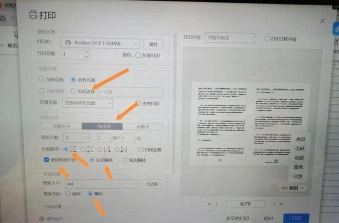
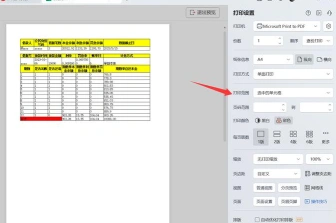
检查打印机设置,选择正确的纸张类型和打印质量,并进行试打印以确认效果。
其他注意事项
插入页眉、页脚、页码,并设置页码格式。
如果需要,可以启用双面打印以节省纸张。
调整页面边距和布局,优化文档视觉效果。
预览文档排版效果,确保一切符合预期。
遵循这些步骤,可以帮助您创建出专业且易于阅读的打印文档
字体设计专业课程全面解析

大学字体设计课程主要学习以下内容:
研究字体的基本构成元素,包括笔画、结构和字体所表现的性格特征,以及字体的编排方式。

内容与字体、字体与图形之间的关系:
探讨字体在特定内容中的表现形式,以及字体与图形之间的视觉关系。
形式美的基本原理:
运用形式美的原理来探讨字体设计的方法和规律。
中西方文字的历史演变和发展:
了解中西方文字的历史背景及其设计的基本知识,认识不同文字的个性和属性。
字体设计的基本表现手法:
掌握字体设计的基本技巧和方法,包括手绘和计算机辅助设计。

创意能力与审美素养:
通过课程学习提高学生的创意能力和审美水平,为未来的设计工作打下基础。
实际应用:
学习如何将字体设计应用于现代视觉设计领域和现代印刷设计中,合理地运用文字传达设计理念与情感。
字体设计趋势:
了解字体设计的未来发展趋势,认识其在商业设计中的重要性。
建议学生在学习字体设计时,不仅要掌握基本的设计原理和方法,还要通过大量的实践来提高自己的设计能力和审美水平。同时,了解字体设计的历史和文化背景也有助于更好地理解和运用字体设计。
建筑大学考研简述题论述题答题技巧

建筑大学考研的排版可以参考以下步骤和注意事项:
答题纸使用

使用没有横线的答题纸,需要自己进行排版。
建议使用渗透力中等的笔进行答题,避免使用钢笔等容易渗透的笔。
答题量安排
安排合适的答题量,确保有足够的时间回答所有问题。
题型了解
东大的建筑学理论部分主要分为选择题、简述题和论述题。
简述题分数一般在4-6分,论述题一般是15分一道。
建筑排版考虑因素
空间和构造需求:结合建筑特殊的功能与需求特点进行排版。

功能性:考虑空间利用率、构造方案、安全性、环境卫生和保护等。
人体工学与美学:确保设计符合人体工学与美学原则,提供舒适美观的使用空间。
文化背景:考虑建筑所在地的气候环境、文化特色,以提供符合当地社会需求的排版方案。
知识点整理
对考研专业课的知识点进行分类整理,形成清晰的知识框架。
使用思维导图、纸质笔记或电子笔记等方式进行整理。
强调重点知识点的总结和归纳,使用颜色标记、关键词摘录等方法帮助记忆。
备考策略
制定合理的备考计划,注重对重点知识点的深入理解和记忆。
结合实际情况,制定个性化的复习策略。
以上步骤和注意事项可以帮助你更好地准备建筑大学考研的排版和答题工作。