-
ps如何设置木刻磨砂滤镜
准备工作
首先,确保你已经在电脑上安装并打开了adobe photoshop软件。同时,准备好一张你想要应用木刻磨砂滤镜的图片。
打开图像
在ps界面中,通过“文件”菜单选择“打开”,找到你准备好的图片并将其导入到ps中。
选择滤镜
在菜单栏中找到“滤镜”选项。不同版本的ps可能位置稍有不同,但一般都在顶部菜单栏中比较显眼的位置。
找到木刻磨砂滤镜
在滤镜菜单中,可能不会直接看到“木刻磨砂滤镜”。这是因为它可能被归类在其他相关的滤镜组中。你需要仔细查找,通常在“艺术效果”“纹理”等类似的滤镜分类下。
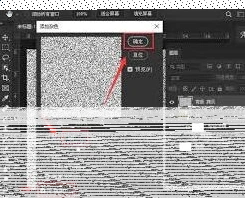
设置滤镜参数
找到木刻磨砂滤镜后,点击它即可打开滤镜设置窗口。
– 边缘简化度:这个参数决定了图像边缘的简化程度。数值越高,边缘越简洁,线条越硬朗;数值越低,边缘保留的细节越多,相对更柔和。
– 边距:控制木刻效果中线条之间的间隔距离。数值越大,间隔越宽;数值越小,线条越紧密。
– 复杂度:影响木刻图案的复杂程度。较高的数值会使图案更复杂,细节更丰富;较低数值则使图案相对简单。
– 对比度:调整图像的对比度,增强或减弱木刻效果的明暗对比。
预览与调整
在设置滤镜参数的过程中,可以通过滤镜窗口中的预览功能实时查看应用滤镜后的效果。根据预览效果不断调整参数,直到达到你满意的木刻磨砂效果为止。
应用滤镜
当参数调整到理想状态后,点击“确定”按钮,木刻磨砂滤镜就会应用到你所选的图像上啦。
通过以上步骤,你就能轻松在ps中设置木刻磨砂滤镜,为你的图像赋予独特的艺术风格。无论是个人创作还是专业设计,这个滤镜都能为你的作品增添别样的魅力,快去试试吧!
提升原创度:普通人高效利用DeepSeek的实用指南
首先,访问deepseek官网,点击右上角的“注册”按钮。你可以选择邮箱或手机注册,建议使用常用邮箱以便接收验证邮件。完成验证后,使用“大小写字母+数字”的组合设置密码,增强账号安全性。首次登录后,你可以开始探索deepseek的各项功能。
二、熟悉界面与功能
deepseek的界面设计直观易用。对话输入框是你与ai交互的主要窗口,输入问题或指令后按“enter”发送。左侧的历史记录栏显示所有对话,你可以右键“重命名对话”,方便后续查找。功能工具栏则包括格式按钮(插入代码块、表格、公式)、记忆库(保存重要信息)和设置(调整响应速度与创意程度)。

三、高效利用多轮对话
deepseek支持多轮对话,这是理解复杂问题的关键。例如,你可以先问“帮我构思一个线上营销活动的初步方案”,得到方案后,接着问“针对这个方案,可能会遇到哪些风险,如何应对”。这样逐步深入,deepseek就能在上下文的基础上提供更完善的回答。
四、优化指令输入
为了提升模型生成内容的质量和适用性,你可以优化指令输入的方式。通过角色锚定法和三维约束法,减少模型生成中的误差和幻觉。例如,将问题从“如何提高工作效率”优化为“作为gtd认证时间管理教练,请为经常跨时区会议的跨国团队设计每日3小时深度工作保护方案”,方案的适用性可提升40%。

五、利用高级功能
deepseek提供了多种高级功能,以满足不同需求。在“内容生成”模块,你可以输入主题或关键词,选择内容类型,点击“生成”即可查看并编辑生成的内容。高级功能还包括选择不同的写作风格优化内容,或选择多语言生成。此外,“语言翻译”模块支持多语言互译,可上传文档进行批量翻译,或上传自定义术语库确保翻译规范。
六、结合外部工具
deepseek与外部工具的协作能进一步提升工作效率。例如,你可以将deepseek与wps、excel等办公软件结合,利用deepseek生成内容,再导入办公软件进行排版和数据处理。deepseek还能为绘图工具提供创意灵感,如先让deepseek根据海报主题生成创意描述和元素建议,再用adobe photoshop、illustrator等将这些创意转化为实际的海报设计。
七、合理规划使用场景
合理规划使用场景能避免不必要的联网搜索和深度思考模式,降低计算成本。例如,对于需要快速答案的场景,可将deepseek的响应速度调至最快;对于需要创意内容的场景,可提高创意程度。同时,注意检查文件格式、文件路径和权限,确保数据格式一致,调整图表参数等。
八、解决常见问题
在使用deepseek过程中,可能会遇到一些问题。例如,数据导入时出现错误提示,应检查文件格式是否符合要求;生成的文本不符合预期,可调整输入的关键词或主题;自动化任务未能成功执行,应检查任务配置是否正确。此外,deepseek支持批量处理功能,用户可以一次性处理多个文件或任务,提升效率。
通过以上建议,相信你能更好地利用deepseek,无论是进行数据分析、内容创作还是优化工作流程,都能得心应手。deepseek将成为你提升学习和工作效率的强大助手。
相关推荐